Sensibilidad del ratón en Fart Together: ajustes
Ajusta la sensibilidad del ratón en Fart Together con pruebas de DPI prácticas, revisiones de la configuración de Windows y consejos de solución de problemas, además de lo que sigue sin verificarse.
Empieza con un movimiento de ratón constante
Un ratón que se siente demasiado rápido puede hacer frustrantes incluso las interacciones más simples. La sensibilidad del ratón en Fart Together importa porque un movimiento predecible facilita controlar un puntero —o una cámara, si el juego usa vista con ratón— sin estar corrigiéndote constantemente. Esta guía te ayuda a solucionar problemas de sensibilidad del ratón en Fart Together, a la vez que separa los consejos prácticos sobre el ratón de Windows de los ajustes específicos del juego que no se han verificado.
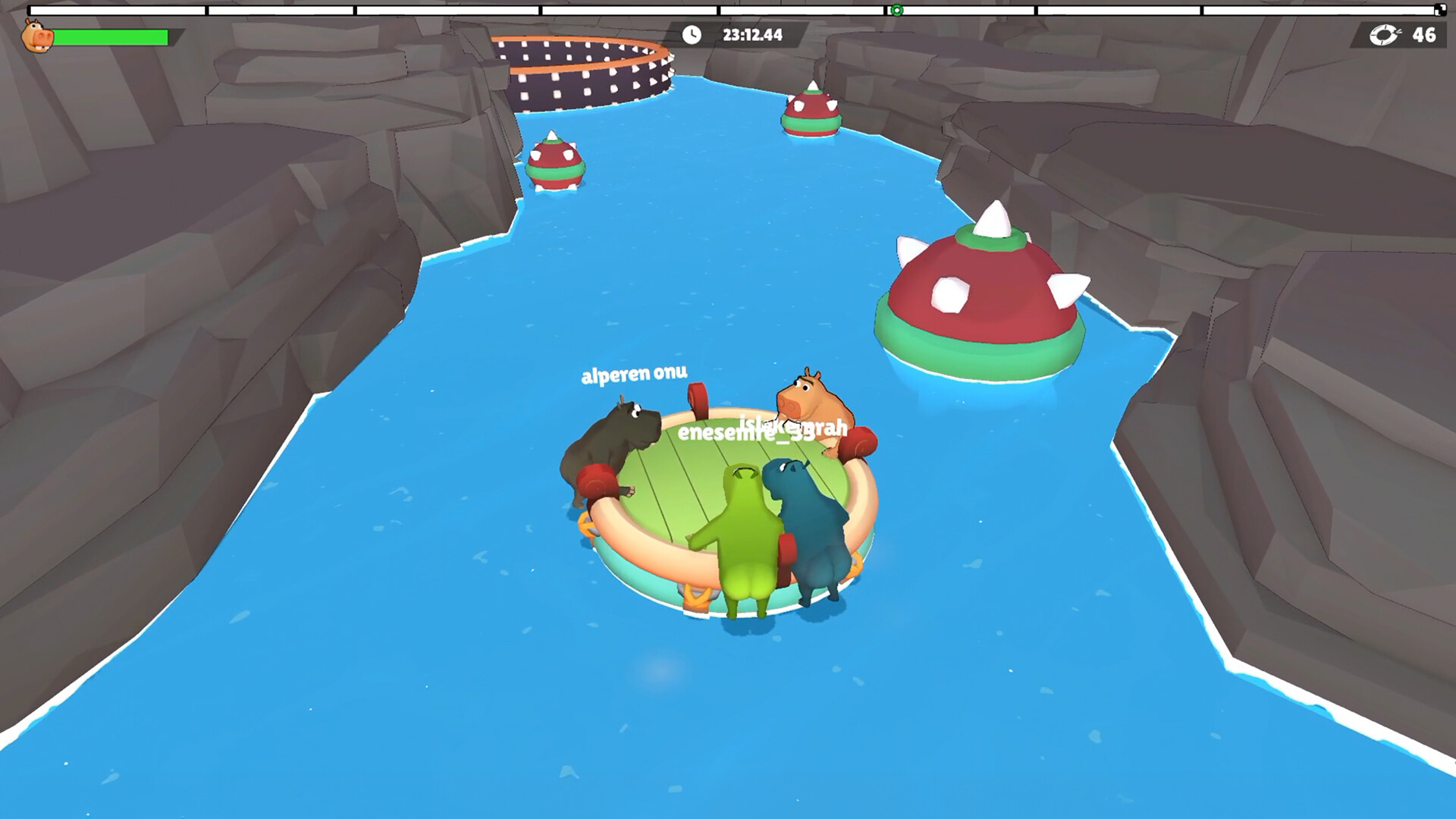
Captura oficial · Fuente: Steam
La limitación importante: el material de referencia disponible no confirma la existencia de un deslizador de sensibilidad dentro del juego, un valor de sensibilidad predeterminado, compatibilidad con entrada sin procesar (raw input) ni una ubicación de archivo de configuración. Aquí no hay base fiable para prescribir un número concreto dentro del juego.
En lugar de eso, empieza con una base repetible, identifica qué tipo de movimiento se siente mal y cambia un ajuste a la vez. Puedes mejorar la consistencia sin depender de rutas de menú inventadas ni de supuestos "mejores ajustes".
¿Qué está confirmado sobre los ajustes de ratón de Fart Together?
La ficha oficial de Fart Together en Microsoft Store identifica el juego, pero el extracto disponible de su página requiere JavaScript y no expone ajustes de control. Por lo tanto, no puede establecer cómo gestiona el juego la entrada de ratón.
La otra referencia proporcionada se refiere a Mouse Fart, un juego con un título diferente. No es evidencia de los controles, las opciones de sensibilidad ni los sistemas de juego de Fart Together.
Esa distinción importa: juegos con nombres parecidos pueden tener comportamientos de entrada completamente distintos. Un ajuste recomendado para un título puede no existir en otro.
| Ajuste o detalle | Estado de verificación | Conclusión práctica |
|---|---|---|
| Deslizador de sensibilidad dentro del juego | No verificado | Búscalo, pero no des por hecho que existe |
| Número de sensibilidad predeterminado | No verificado | Anota tu valor actual si hay un deslizador disponible |
| Opción de entrada de ratón sin procesar | No verificado | Revisa los ajustes reales antes de seguir consejos sobre raw input |
| Sensibilidad horizontal y vertical separadas | No verificado | Ajusta por separado solo si el juego ofrece esos controles |
| Ruta del archivo de configuración | No verificado | Evita editar archivos basándote en las instrucciones de otro juego |
| DPI del ratón y controles del puntero de Windows | Ajustes generales del PC | Útiles para establecer una base de pruebas |
A fecha del 23 de octubre de 2026, el material proporcionado no respalda una recomendación de sensibilidad probada y específica del juego. Los ejemplos numéricos que aparecen a continuación son puntos de partida generales para la solución de problemas, no recomendaciones de los desarrolladores ni resultados medidos en Fart Together.
Identifica el movimiento que quieres cambiar
Antes de ajustar la sensibilidad del ratón en Fart Together, distingue entre un problema de puntero y un problema de cámara.
- Movimiento del puntero: un cursor visible recorre los menús o selecciona elementos de la interfaz.
- Movimiento de la cámara: mover el ratón gira la vista, si ese método de control está presente.
- Capacidad de respuesta: el movimiento empieza tarde, se entrecorta o se siente irregular.
Son problemas distintos. Un ajuste del puntero en Windows puede afectar a un cursor y dejar sin cambios el movimiento de cámara con entrada sin procesar. Del mismo modo, aumentar la sensibilidad no arreglará una tasa de fotogramas retrasada o inestable.
Crea una base repetible para la sensibilidad del ratón
Empieza anotando tus ajustes actuales. Registra los DPI del ratón, la velocidad del puntero de Windows, el estado de la aceleración del puntero y cualquier control relevante dentro del juego que puedas encontrar realmente.
Una captura de pantalla o una nota breve facilitan mucho revertir un experimento fallido.
Elige una sola etapa de DPI
Los DPI describen cuántos recuentos de movimiento informa un ratón por cada pulgada de desplazamiento físico. Con el mismo multiplicador de software, unos DPI más altos suelen producir más movimiento de puntero o de cámara.
Para una prueba inicial, 800 DPI es una base razonable de uso general, mientras que 1600 DPI es otra opción habitual. Ninguno es un ajuste óptimo confirmado para este juego. Si tu ratón ya se siente cómodo en otros usos, mantén primero sus DPI actuales en lugar de cambiarlo todo.
| Control del ratón | Enfoque inicial sugerido | Motivo |
|---|---|---|
| DPI | Mantén tu valor habitual o prueba 800 DPI | Crea un punto de referencia estable |
| Etapas de DPI | Usa una etapa conocida durante las pruebas | Evita cambios accidentales de sensibilidad |
| Velocidad del puntero de Windows | Anota la posición actual | Permite revertir con precisión |
| Mejorar la precisión del puntero | Desactívala temporalmente para comparar | Ayuda a probar el movimiento sin la aceleración del puntero de Windows |
| Sensibilidad dentro del juego, si existe | Anota el valor existente | Conserva una base conocida |
| Superficie del ratón | Usa la misma superficie limpia y uniforme | Reduce las variaciones relacionadas con el seguimiento |
Evita cambiar a la vez los DPI, la velocidad del puntero de Windows y la sensibilidad dentro del juego. Si el resultado mejora, no sabrás qué ajuste ayudó.
Comprueba la aceleración del puntero de Windows
En Windows, busca ratón en Configuración, abre la configuración adicional del ratón y mira en Opciones de puntero. Las etiquetas y la navegación pueden variar según la versión de Windows.
Para una comparación controlada, desactiva temporalmente Mejorar la precisión del puntero. Esto cambia el comportamiento de aceleración del puntero en Windows y facilita evaluar el movimiento según la distancia física en lugar de la velocidad del movimiento.
Sin embargo, este ajuste no afecta necesariamente a todos los juegos. El software que usa entrada de ratón sin procesar puede saltarse el procesamiento del puntero de Windows. Como el método de entrada de Fart Together no está verificado, prueba en lugar de suponer.
Mantén estables las condiciones de prueba
Usa la misma alfombrilla, el mismo agarre, la misma postura y el mismo espacio de escritorio disponible. Si tu ratón tiene un botón de DPI, asegúrate de no pulsarlo sin querer.
Comprueba también si el software de tu ratón aplica perfiles distintos a aplicaciones distintas. Un cambio de perfil puede explicar por qué el escritorio se siente normal pero un juego de repente se siente mucho más rápido.
Cómo ajustar la sensibilidad del ratón en Fart Together
El ajuste de sensibilidad del ratón en Fart Together más útil es el que te permite repetir un movimiento deseado con comodidad. No hay necesidad de perseguir un número universal sin respaldo.
Primero, revisa los ajustes del juego en busca de opciones de ratón, controles, entrada o cámara. Esas son etiquetas habituales en el software de PC, no una ruta de menú verificada para este título. Si no aparece ninguna opción relevante, trabaja con los controles del ratón disponibles fuera del juego.
Realiza una prueba corta y repetible
Elige una interacción que puedas repetir de forma segura. Para un puntero visible, muévete entre dos elementos fijos de la interfaz. Si existe vista con ratón, usa un punto de referencia estacionario para comparar el movimiento de la cámara.
| Paso | Qué hacer | Qué observar |
|---|---|---|
| 1. Establece una base | Repite el mismo movimiento cinco veces | Si los resultados son consistentes |
| 2. Identifica el error | Anota si te pasas o te quedas corto | En qué dirección ajustar |
| 3. Cambia un control | Haz un pequeño ajuste de sensibilidad o de DPI | Si mejora la precisión |
| 4. Repite la prueba | Usa el mismo objetivo y la misma configuración física | Si la mejora es repetible |
| 5. Comprueba la comodidad | Juega con normalidad durante varios minutos | Tensión en la muñeca, levantamientos repetidos o correcciones excesivas |
Cinco repeticiones no producirán una referencia científica, pero son más informativas que juzgar un ajuste con un solo movimiento apresurado.
Si te pasas de forma constante, reduce un poco la sensibilidad. Si te quedas corto de forma constante, auméntala un poco. Si el resultado varía muchísimo de un intento a otro, investiga el seguimiento, la aceleración o el rendimiento antes de hacer ajustes mayores.
Usa cambios pequeños en lugar de saltos enormes
Cuando existe un deslizador numérico dentro del juego, los cambios de aproximadamente un 10–15 % pueden ser un incremento de prueba útil, siempre que la escala del deslizador lo permita.
Por ejemplo, reducir un valor de 1,00 a 0,90 es una disminución del 10 %. Esto es una ilustración del tamaño del ajuste, no una afirmación de que Fart Together use esos valores ni una escala de sensibilidad lineal.
Si solo puedes cambiar los DPI, usa los incrementos disponibles en el software de tu ratón y compara con cuidado.
| Resultado de la prueba | Posible explicación | Siguiente ajuste |
|---|---|---|
| Te pasas repetidamente | El movimiento es demasiado rápido para la tarea | Baja el control de sensibilidad correspondiente |
| Te quedas corto repetidamente | El movimiento es demasiado lento para tu espacio disponible | Súbelo un poco |
| Levantas el ratón con frecuencia | Sensibilidad baja o espacio de escritorio limitado | Prueba un aumento moderado |
| Los movimientos mínimos resultan difíciles | Sensibilidad alta o seguimiento inconsistente | Baja la sensibilidad y revisa la superficie |
| El movimiento se siente retrasado | Problema de latencia o de rendimiento | Soluciona la capacidad de respuesta por separado |
Entiende los límites del escalado de DPI
Pasar de 800 a 1600 DPI duplica los recuentos de movimiento que informa el ratón para la misma distancia física. Con un sistema de entrada lineal y ajustes sin cambios, eso normalmente duplica el movimiento.
Cuando existe un multiplicador lineal de sensibilidad dentro del juego, dividir ese multiplicador por la mitad puede conservar aproximadamente la velocidad anterior tras duplicar los DPI. Sin embargo, el escalado de la sensibilidad del ratón en Fart Together no está verificado, así que esta relación es una hipótesis de partida que hay que probar, no una conversión garantizada.
No uses los números de sensibilidad de otro juego como equivalentes directos. Que los valores numéricos coincidan no establece que el movimiento coincida.
Corrige un movimiento de ratón rápido, lento o inconsistente
Si ajustar la sensibilidad del ratón en Fart Together no ayuda, el problema subyacente puede ser algo distinto de la sensibilidad.
La pista más útil es dónde ocurre el problema. Prueba por separado el movimiento en el escritorio, en los menús del juego y en la partida, siempre que esos modos estén disponibles.
| Síntoma | Primera comprobación | Por qué ayuda |
|---|---|---|
| Tanto el escritorio como el juego se sienten demasiado rápidos | Etapa de DPI y velocidad del puntero de Windows | Sugiere un cambio en todo el sistema |
| Solo los menús se sienten demasiado rápidos | Ajustes del puntero y perfil de la aplicación | El movimiento de la interfaz puede usar un procesamiento diferente |
| Solo el movimiento de cámara se siente mal | Controles dentro del juego, si existen | La sensibilidad de la cámara puede ser independiente |
| El movimiento cambia de repente | Botón de DPI o perfil automático del ratón | Un cambio accidental puede alterar la velocidad |
| El movimiento salta o se corta | Sensor, superficie del ratón, conexión | Los fallos de seguimiento pueden parecerse a problemas de sensibilidad |
| El movimiento se siente pesado o retrasado | Tasa de fotogramas y actividad en segundo plano | La retroalimentación retrasada no es lo mismo que una sensibilidad baja |
Revisa el hardware antes de perseguir soluciones de software
Limpia con cuidado la zona del sensor del ratón y prueba una superficie uniforme y no reflectante. Si el ratón es inalámbrico, comprueba la batería y la conexión del receptor. Si es posible, compara otro puerto USB u otro ratón.
Estas comprobaciones son especialmente útiles cuando el puntero salta de forma impredecible. Un valor de sensibilidad más bajo puede ocultar un problema de seguimiento sin resolverlo.
Distingue el retardo del movimiento lento
Una sensibilidad baja significa que un movimiento físico determinado produce una respuesta relativamente pequeña. Un retardo de entrada significa que la respuesta llega tarde.
Si el ratón se siente retrasado:
- Cierra las aplicaciones en segundo plano innecesarias.
- Comprueba si el juego se ejecuta con fluidez.
- Compara el comportamiento en una escena menos exigente, si es posible.
- Cambia las opciones de gráficos o de pantalla de una en una en lugar de todas a la vez.
No des por hecho que una tasa de sondeo más alta o un preset gráfico más bajo resolverán siempre el problema. El hardware, el software y la entrega de fotogramas influyen en la capacidad de respuesta.
Evita ediciones de configuración no verificadas
No hay una ubicación confirmada del archivo de configuración de Fart Together en las referencias proporcionadas. No crees entradas de sensibilidad con valores supuestos, no copies archivos de Mouse Fart ni descargues utilidades no oficiales de "arreglo del ratón" solo porque los nombres parezcan relacionados.
Si un ajuste se restablece al reiniciar, primero verifica que lo aplicaste y que el perfil de ratón correcto está activo. Para investigar más a fondo, anota la versión del juego, el modelo del ratón y el comportamiento exacto. Esos detalles son más útiles que un informe vago de que los controles se sienten mal.
Preguntas frecuentes: sensibilidad del ratón en Fart Together
¿Cuál es la mejor sensibilidad del ratón en Fart Together?
No hay un valor óptimo verificado en las fuentes disponibles. Empieza con unos DPI conocidos, anota tus ajustes actuales y modifica un control a la vez. Usa movimientos repetidos para encontrar un ajuste que minimice el exceso, el defecto y la incomodidad.
¿Fart Together tiene un deslizador de sensibilidad del ratón dentro del juego?
El material de referencia proporcionado no confirma que exista. Revisa los ajustes de tu versión instalada en busca de controles relevantes de ratón o de entrada. Si no hay ninguno disponible, los DPI del ratón y los ajustes del puntero de Windows pueden ofrecer opciones de solución de problemas, aunque sus efectos dependen de cómo procesa el juego la entrada.
¿Debo usar 800 o 1600 DPI?
Cualquiera de los dos puede servir como punto de partida general. Mantén el que ya te resulte cómodo y luego prueba la interacción concreta que quieras mejorar. Con los ajustes de software sin cambios, 1600 DPI suele producir más movimiento que 800 DPI; no es automáticamente más preciso.
¿Por qué el ratón se siente distinto en los menús y en la partida?
Los menús y la partida pueden usar un procesamiento de entrada diferente, aunque ese comportamiento no se ha verificado para este juego. Compara cada uno por separado antes de cambiar ajustes. El mejor enfoque para la sensibilidad del ratón en Fart Together es identificar primero el movimiento afectado, hacer un ajuste reversible y conservarlo solo si las pruebas repetidas muestran una mejora.
Guías relacionadas
Ajustes gráficos de Fart Together: guía de optimización
Ajusta los gráficos de Fart Together con consejos prácticos para Windows, recomendaciones condicionales y una guía clara de lo que está y no está verificado.
Calidad gráfica de Fart Together: guía de ajustes de PC
Mejora la calidad gráfica de Fart Together con comprobaciones prácticas en PC, consejos gráficos condicionales y una guía clara para equilibrar la claridad de imagen y el rendimiento.
Controles de Fart Together: guía de teclado y mando
Descubre lo confirmado sobre los controles de Fart Together, el teclado, los mandos, la accesibilidad y la dirección coordinada de la balsa.
Fart Together cómo jugar: Guía coop para principiantes
Aprende a jugar Fart Together con amigos, coordinar el movimiento de la balsa, superar obstáculos y preparar tu PC para la demo gratuita de Steam.
Fart Together 2P: guía coop para dos jugadores
Explora Fart Together 2P: compatibilidad para dos jugadores, cooperativo en línea, consejos de equipo, requisitos de PC y el lanzamiento previsto en Acceso anticipado.