Ajustes gráficos de Fart Together: guía de optimización
Ajusta los gráficos de Fart Together con consejos prácticos para Windows, recomendaciones condicionales y una guía clara de lo que está y no está verificado.
Ajustes gráficos de Fart Together: qué está verificado
El movimiento entrecortado o las imágenes borrosas pueden arruinar una partida, pero cambiar opciones al azar puede complicar el diagnóstico. Los ajustes gráficos de Fart Together importan porque la claridad de la imagen, el ritmo de fotogramas y la capacidad de respuesta influyen en lo cómodo que resulta un juego. Esta guía explica cómo abordar los ajustes gráficos de Fart Together de forma metódica, separando los consejos generales de optimización de Windows de las funciones que realmente se han verificado.
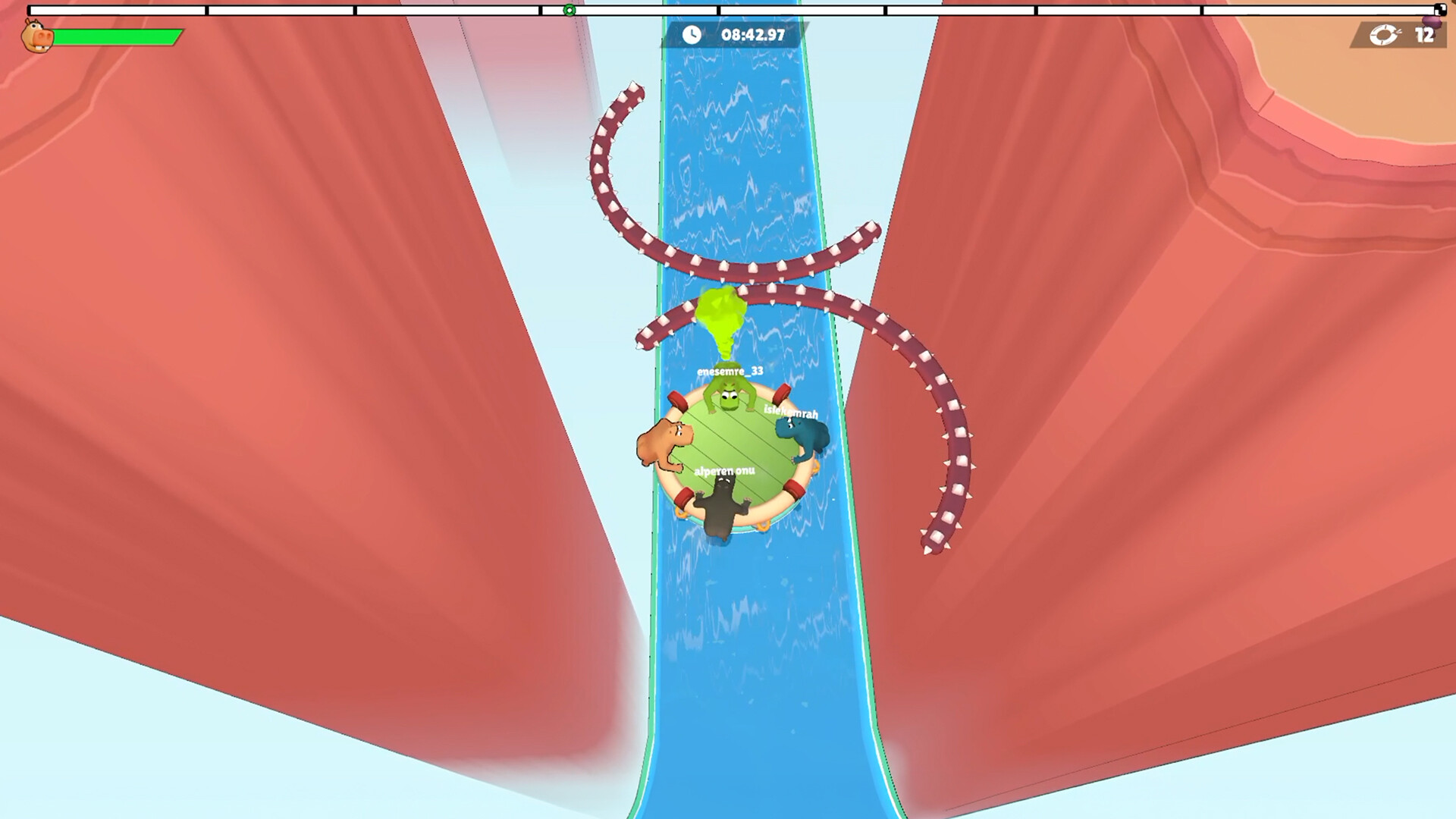
Captura oficial · Fuente: Steam
La limitación importante: el material de referencia disponible no documenta el menú gráfico del juego, las funciones de renderizado compatibles ni los benchmarks de rendimiento. No hay un preajuste de "mejores ajustes" verificado que se pueda recomendar.
La ficha oficial de Fart Together en Microsoft Store identifica una ficha de Windows, pero su página capturada requiere JavaScript y no ofrece documentación gráfica legible. La otra fuente proporcionada se refiere a Fart World, una aplicación diferente, y no puede establecer nada sobre los ajustes de este juego.
| Tema | Qué establecen las fuentes disponibles |
|---|---|
| Presencia en la tienda de Windows | Existe una ficha en Microsoft Store con el nombre Fart Together |
| Opciones del menú gráfico | No documentadas en el material capturado |
| Hardware mínimo o recomendado | No disponible en el material capturado |
| Escalado, ray tracing o API gráfica | No verificado |
| Tasas de fotogramas probadas | No se proporcionan benchmarks |
Por lo tanto, las recomendaciones siguientes son pasos generales de solución de problemas en PC, no ajustes avalados por el desarrollador ni resultados de pruebas prácticas. Usa una opción solo si aparece en tu versión instalada. Si no está, omítela en lugar de buscar una solución alternativa no documentada.
Establece una línea base antes de cambiar nada
El primer paso más útil para ajustar los gráficos de Fart Together es registrar lo que ocurre antes de hacer cambios. Sin una línea base, es fácil confundir una escena más tranquila o el fin de una tarea temporal en segundo plano con una mejora real del rendimiento.
Abre el juego y revisa sus menús en busca de categorías como Ajustes, Vídeo, Gráficos o Pantalla. Estas son etiquetas habituales, no una ruta de menú confirmada. Haz capturas de pantalla de las opciones disponibles para poder restaurar la configuración original.
Después, elige una prueba repetible. Usa la misma ubicación, el mismo movimiento de cámara y la misma actividad siempre que sea posible. Deja que el juego se estabilice tras cargar y obsérvalo durante aproximadamente 60–90 segundos.
| Elemento de la línea base | Qué registrar | Por qué ayuda |
|---|---|---|
| Resolución de pantalla | Resolución actual y resolución del monitor | Revela si el escalado puede afectar la nitidez |
| Modo de pantalla | Ventana, sin bordes o pantalla completa, si está disponible | Hace reproducibles las comparaciones entre modos |
| Configuración de calidad | Preajuste o valores de opciones individuales | Te da un punto de recuperación |
| Tasa de fotogramas | FPS típicos y caídas visibles, si se pueden medir | Separa el rendimiento de las impresiones subjetivas |
| Patrón del problema | Ralentización constante, tirones periódicos o acciones con retardo | Ayuda a identificar la vía de diagnóstico adecuada |
Elige un objetivo realista de tasa de fotogramas
Un resultado estable suele ser más cómodo que una media más alta con caídas frecuentes. Por ejemplo, un juego que fluctúa entre 40 y 80 FPS puede sentirse menos consistente que otro que se mantiene cerca de 60 FPS, aunque las preferencias individuales varían.
El tiempo de fotograma explica por qué importa la consistencia:
- 30 FPS: aproximadamente 33,3 milisegundos por fotograma.
- 60 FPS: aproximadamente 16,7 milisegundos por fotograma.
- 120 FPS: aproximadamente 8,3 milisegundos por fotograma.
Estas son conversiones matemáticas, no resultados de benchmark de Fart Together.
Si usas una superposición de rendimiento, mantén la misma configuración de monitorización durante todas las pruebas. Compara ejecuciones repetidas en lugar de fiarte de un único pico de FPS.
Ajusta las opciones gráficas disponibles en un orden útil
No existe un preajuste universal verificado para los ajustes gráficos de Fart Together. En su lugar, empieza con una imagen legible y cambia las opciones que más probablemente resuelvan tu problema concreto.
La siguiente tabla describe controles gráficos habituales en PC. Su inclusión no confirma que Fart Together los admita.
| Opción, si está disponible | Primera prueba sensata | Compromiso a vigilar |
|---|---|---|
| Resolución de salida | Empieza por la resolución nativa de tu pantalla | Las resoluciones más bajas pueden reducir la nitidez |
| Escala de renderizado | Empieza al 100 %; baja un paso si es necesario | Los valores más bajos pueden suavizar la imagen del juego |
| Preajuste de calidad | Compara el predeterminado con el siguiente más bajo | Varios efectos visuales pueden cambiar a la vez |
| Sombras | Baja un nivel | Las sombras pueden perder detalle |
| Reflejos o efectos | Redúcelos individualmente | La iluminación o la respuesta visual pueden verse más simples |
| Calidad de texturas | Déjala sin cambios al principio | Redúcela si sospechas presión de memoria |
| Desenfoque de movimiento | Desactívalo si prefieres un movimiento más claro | Es principalmente una preferencia visual |
| V-Sync | Compara activado y desactivado | El tearing y la capacidad de respuesta pueden cambiar |
| Límite de tasa de fotogramas | Elige un objetivo sostenible | Un límite reduce el pico de FPS pero puede mejorar la consistencia |
Empieza por la resolución y la calidad general
Si el rendimiento es malo de forma constante, prueba primero un preajuste de calidad más bajo, siempre que exista. Esto muestra rápidamente si los controles de calidad disponibles marcan una diferencia significativa. Restaura luego el preajuste original si quieres aislar ajustes individuales.
Si bajar la calidad apenas ayuda, prueba a reducir la resolución de renderizado. En una pantalla de 1920 × 1080, 1600 × 900 es una comparación posible si se admite. Contiene aproximadamente un 31 % menos de píxeles, pero eso no garantiza un aumento equivalente de FPS.
Una resolución más baja ayuda sobre todo cuando la carga de renderizado es el factor limitante. Puede servir de poco frente a ralentizaciones relacionadas con la CPU, interrupciones de carga o problemas de red.
Trata la calidad de texturas de forma distinta
La calidad de texturas suele afectar al uso de memoria gráfica más directamente que a la velocidad de renderizado bruta. Bajarla puede ayudar cuando la presión de memoria contribuye a los tirones, pero no es automáticamente el mejor primer ajuste.
Sin mediciones de memoria ni una mejora repetible, evita asumir que cada tirón significa que las texturas están demasiado altas. Una pausa de carga puede tener varias causas.
Compara los ajustes de sincronización con cuidado
Si ves divisiones horizontales en la imagen, prueba V-Sync si está disponible. Puede reducir el tearing, pero su efecto sobre la capacidad de respuesta y el ritmo de fotogramas depende del sistema y del modo de presentación.
Si existe un limitador de fotogramas, elige una tasa que el equipo pueda mantener durante tu prueba, no solo el número más alto alcanzado en una escena vacía. No des por hecho que la sincronización adaptativa, el escalado o las anulaciones desde el controlador estén soportadas o sean necesarias.
Adapta tu enfoque a tu PC y a tus síntomas
Los mejores ajustes gráficos de Fart Together dependen del cuello de botella, no simplemente de si un equipo se etiqueta como "gaming" o "de gama baja". Un portátil puede ir lento porque funciona con batería, mientras que un sobremesa potente puede dar tirones porque otra aplicación consume recursos.
Usa estos enfoques iniciales como planes de prueba en lugar de preajustes fijos.
| Situación | Primera acción | Prueba de seguimiento |
|---|---|---|
| Gráficos integrados o un PC antiguo | Compara la calidad predeterminada con un preajuste más bajo | Reduce la resolución si está disponible |
| Sobremesa o portátil de gama media | Mantén la resolución nativa al principio | Baja los efectos costosos individualmente |
| Pantalla de alta frecuencia | Establece un objetivo de FPS sostenible | Compara las opciones de sincronización disponibles |
| Portátil gaming | Conecta el adaptador de corriente correcto | Revisa la energía de Windows y las preferencias de GPU |
| Imagen nítida pero tirones frecuentes | Inspecciona la actividad en segundo plano | Revisa el uso de memoria y la tendencia de temperatura |
Revisa Windows antes de sacrificar calidad de imagen
Merece la pena probar varias comprobaciones reversibles del sistema:
- Cierra las aplicaciones innecesarias. Pausa descargas, la reproducción de vídeo del navegador y el software de grabación durante la comparación.
- Usa ajustes de energía adecuados. Los modos de ahorro de batería pueden limitar el rendimiento. En portátiles, prueba conectado al adaptador recomendado por el fabricante.
- Comprueba la selección de GPU. En sistemas con gráficos integrados y dedicados, las preferencias gráficas de Windows pueden permitirte asignar una GPU de alto rendimiento si la aplicación es seleccionable.
- Mantén los controladores compatibles. Obtén los controladores gráficos a través de Windows Update, del fabricante del dispositivo o del proveedor de la GPU, no de paquetes de controladores de terceros.
- Comprueba la refrigeración. Mantén despejadas las rejillas de ventilación y usa los portátiles sobre una superficie firme.
Cambia un elemento cada vez. Los modos de energía de mayor rendimiento pueden aumentar el calor y el ruido del ventilador, y seleccionar una GPU dedicada no garantiza mejoras si otro componente limita el rendimiento.
En el material proporcionado no hay una ubicación de archivo de configuración, una lista de comandos de inicio ni un truco de registro verificados para este juego. Evita descargar scripts de "aumento de FPS" o borrar archivos desconocidos para compensar esa falta de información.
Soluciona FPS bajos, tirones, desenfoque y latencia
Antes de bajar todas las opciones, identifica qué significa realmente "mal rendimiento". Los ajustes gráficos de Fart Together pueden ayudar con problemas de renderizado, pero no pueden resolver de forma fiable retardos de conexión ni interrupciones del sistema en segundo plano que no estén relacionados.
| Síntoma | Posible explicación | Primera prueba controlada |
|---|---|---|
| FPS constantemente bajos | Carga de renderizado, límites de CPU o restricciones de energía | Compara un preajuste de calidad más bajo |
| Tirones pese a una media de FPS aceptable | Actividad en segundo plano, carga, presión de memoria u otras causas | Repite la misma escena con las aplicaciones extra cerradas |
| Imagen borrosa | Resolución baja, escala de renderizado reducida o un efecto visual | Restaura la resolución nativa y el escalado predeterminado |
| Tearing horizontal | Fotogramas presentados fuera de sincronía con la pantalla | Compara V-Sync si está disponible |
| El rendimiento empeora tras varios minutos | Acumulación de calor o carga de trabajo cambiante | Comprueba las temperaturas y repite la misma escena |
| Acciones con retardo pese a una animación fluida | Problemas de entrada o conexión más que FPS bajos | Separa la respuesta local del comportamiento en línea |
Estas son posibilidades de diagnóstico, no defectos confirmados del juego.
Usa un ciclo de comparación repetible
Para cada ajuste de los ajustes gráficos de Fart Together:
- Registra el valor original.
- Cambia una sola opción.
- Repite la misma prueba de 60–90 segundos.
- Anota tanto la fluidez como la calidad de imagen.
- Conserva el cambio solo si el beneficio es repetible.
Por ejemplo, si una resolución más baja se ve notablemente peor pero no mejora el rendimiento en ejecuciones repetidas, restáurala. Ese resultado sugiere que la resolución no es una palanca útil en esas condiciones de prueba.
No juzgues una configuración únicamente por los FPS medios. Las interrupciones breves pueden seguir distrayendo aunque la media parezca saludable. A la inversa, una tasa de fotogramas más baja pero estable puede ser aceptable si los controles siguen respondiendo y la imagen es clara.
Una configuración exitosa es aquella que puedes reproducir: imagen legible, comportamiento estable durante el juego normal y sin compromisos innecesarios. Hasta que haya menús documentados o benchmarks fiables disponibles, eso es más útil que un preajuste de "máximos FPS" sin respaldo.
FAQ: ajustes gráficos de Fart Together
¿Cuáles son los mejores ajustes gráficos de Fart Together?
Las fuentes disponibles no establecen ningún preajuste óptimo verificado. Empieza con los valores predeterminados del juego, registra una línea base y prueba individualmente los controles de calidad o resolución disponibles. Conserva los ajustes que produzcan una mejora repetible sin volver la imagen incómodamente borrosa.
¿Fart Together es compatible con DLSS, FSR o ray tracing?
El material proporcionado no confirma ninguna de estas funciones. Revisa los menús de tu versión instalada o la documentación oficial antes de seguir instrucciones que dependan de ellas. Que no aparezcan en la ficha capturada no es prueba de que no estén soportadas.
¿Debo bajar la resolución para arreglar los tirones?
Merece la pena probarlo si la carga de renderizado contribuye al problema. Sin embargo, los tirones también pueden estar relacionados con la carga, la presión de memoria, las tareas en segundo plano o ralentizaciones por temperatura. Si bajar la resolución no ayuda de forma consistente, restaura la claridad de imagen e investiga otras causas.
¿Qué hago si no encuentro las opciones gráficas?
No des por hecho que exista un menú oculto o un archivo de configuración editable. Usa las comprobaciones reversibles de Windows anteriores, conserva tu configuración de pantalla original y consulta cualquier información de soporte oficial disponible a través de la ficha de la tienda o de la aplicación instalada. Evita aplicar guías de ajustes de juegos con nombres similares.
Guías relacionadas
Calidad gráfica de Fart Together: guía de ajustes de PC
Mejora la calidad gráfica de Fart Together con comprobaciones prácticas en PC, consejos gráficos condicionales y una guía clara para equilibrar la claridad de imagen y el rendimiento.
Controles de Fart Together: guía de teclado y mando
Descubre lo confirmado sobre los controles de Fart Together, el teclado, los mandos, la accesibilidad y la dirección coordinada de la balsa.
Sensibilidad del ratón en Fart Together: ajustes
Ajusta la sensibilidad del ratón en Fart Together con pruebas de DPI prácticas, revisiones de la configuración de Windows y consejos de solución de problemas, además de lo que sigue sin verificarse.
Fart Together cómo jugar: Guía coop para principiantes
Aprende a jugar Fart Together con amigos, coordinar el movimiento de la balsa, superar obstáculos y preparar tu PC para la demo gratuita de Steam.
Fart Together 2P: guía coop para dos jugadores
Explora Fart Together 2P: compatibilidad para dos jugadores, cooperativo en línea, consejos de equipo, requisitos de PC y el lanzamiento previsto en Acceso anticipado.