Calidad gráfica de Fart Together: guía de ajustes de PC
Mejora la calidad gráfica de Fart Together con comprobaciones prácticas en PC, consejos gráficos condicionales y una guía clara para equilibrar la claridad de imagen y el rendimiento.
Un tirón mal sincronizado puede arruinar un giro cerrado en barco, por lo que la calidad gráfica de Fart Together va más allá de cómo se ve el juego. Los obstáculos claros y un movimiento constante importan cuando cada impulso de propulsión cambia la dirección de tu equipo. Esta guía explica cómo abordar la calidad gráfica de Fart Together en PC sin depender de preajustes inventados, promesas de FPS no respaldadas ni ajustes que la documentación disponible no confirma.
El objetivo práctico es sencillo: que el recorrido sea fácil de leer y que el movimiento se mantenga fluido. A continuación encontrarás los requisitos documentados para PC, un método de prueba repetible y ajustes condicionales que solo deberías probar si tu versión instalada realmente los ofrece.
¿Qué se confirma sobre los gráficos de Fart Together?
La ficha oficial de Fart Together en Google Play describe un juego de navegación en barco basado en física, con modo individual y cooperativo para hasta cuatro personas. Los jugadores coordinan propulsión y dirección a través de circuitos de obstáculos, incluidas zonas estrechas y peligros en movimiento.
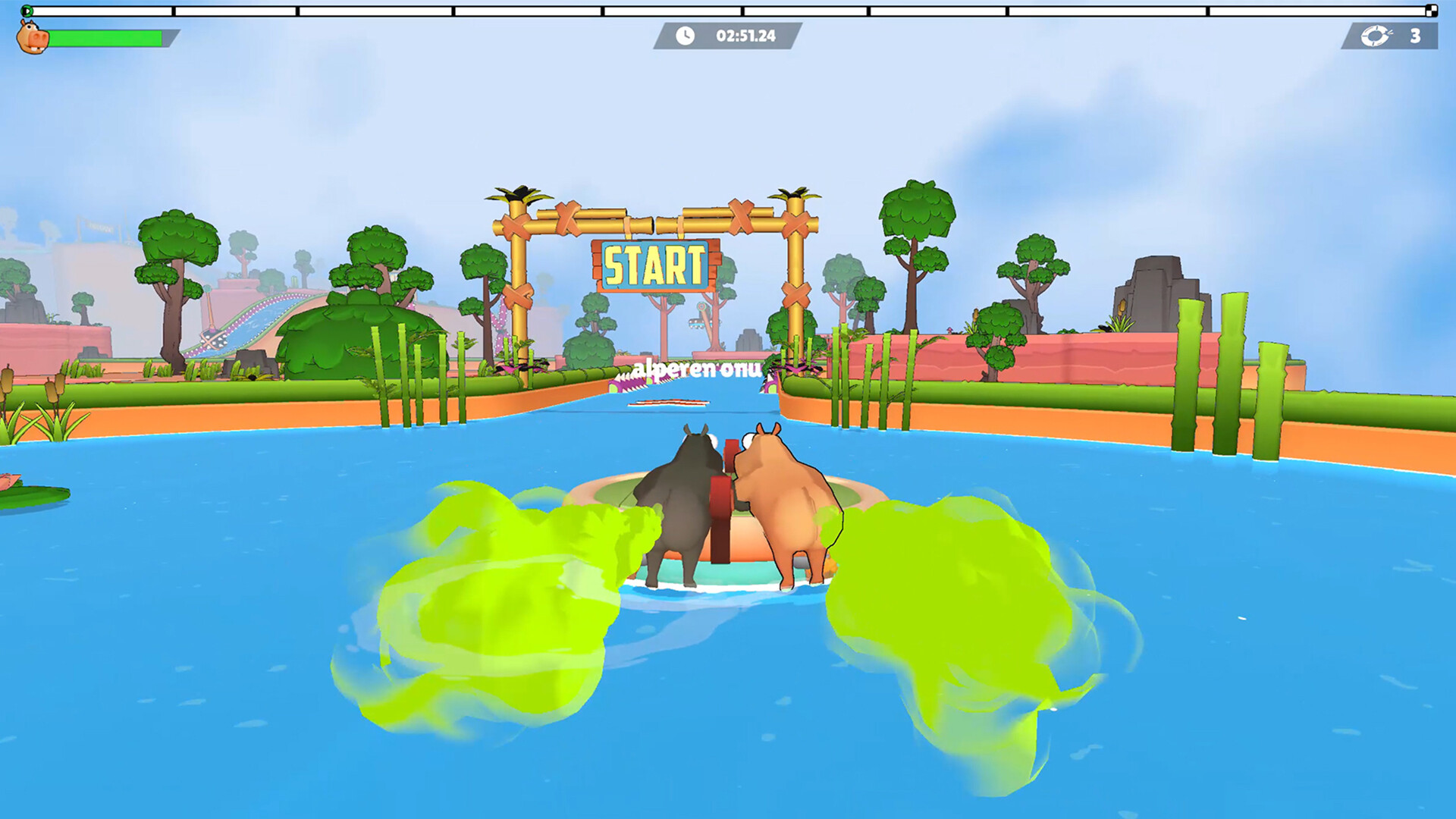
Captura oficial · Fuente: Steam
Eso hace que la legibilidad visual sea una prioridad sensata. Necesitas juzgar la posición del barco, reconocer un obstáculo que se acerca y ver si tu última entrada ayudó o empeoró las cosas.
Sin embargo, la información disponible en la tienda no documenta un menú de gráficos, preajustes de calidad con nombre, resoluciones compatibles, límites de velocidad de fotogramas ni funciones avanzadas de renderizado.
| Detalle | Qué establece la fuente disponible | Qué sigue sin verificarse |
|---|---|---|
| Jugabilidad | Movimiento de barco basado en física y navegación por obstáculos | Exigencias de rendimiento en circuitos específicos |
| Número de jugadores | Modo individual y cooperativo para hasta cuatro jugadores | Si el número de jugadores cambia la carga de renderizado |
| Acceso en PC | Hay disponible una ficha de Google Play Games en PC | Paridad de funciones con versiones de otras tiendas |
| Controles gráficos | No se proporciona una lista detallada de ajustes | Preajustes, antialiasing, sombras o escalado de resolución |
| Rendimiento | Se muestran los requisitos de la plataforma para PC | FPS medidos en hardware concreto |
Para consultar la información subyacente, visita la ficha oficial de Fart Together en Google Play Games en PC.
La página de Microsoft Store proporcionada no mostraba detalles legibles del producto, por lo que no puede establecer funciones gráficas adicionales. Por tanto, las recomendaciones aquí son consejos generales de solución de problemas en PC, no pruebas de rendimiento de Fart Together ni informes de la comunidad.
Comprueba los requisitos de PC antes de cambiar ajustes
Antes de solucionar problemas de la calidad gráfica de Fart Together, confirma que tu PC cumple los requisitos mostrados para Google Play Games en PC. Un ajuste gráfico no puede compensar una configuración de plataforma no compatible.
Los requisitos que aparecen en la ficha son un contexto importante, pero no son una promesa de una resolución, un preajuste o una velocidad de fotogramas concretos.
| Componente | Requisito mostrado en la ficha | Qué comprobar |
|---|---|---|
| Sistema operativo | Windows 10, versión 2004 | Confirma tu versión de Windows e instala las actualizaciones compatibles |
| Gráficos | Intel UHD Graphics 630 o comparable | Identifica tu GPU en lugar de suponerla por la antigüedad del PC |
| Procesador | Cuatro núcleos físicos de CPU | Comprueba las especificaciones del procesador |
| Memoria | 8 GB de RAM | Cierra aplicaciones innecesarias que consuman mucha memoria |
| Almacenamiento | SSD con 10 GB disponibles | Comprueba tanto el tipo de unidad como el espacio libre |
| Cuenta | Cuenta de administrador de Windows | Asegúrate de poder completar la configuración necesaria |
| Virtualización | Virtualización por hardware habilitada | Comprueba su estado antes de solucionar problemas de inicio de la plataforma |
Separa los requisitos de la plataforma del rendimiento del juego
Google Play Games en PC introduce una capa de plataforma con sus propios requisitos. Cumplirlos no garantiza que Fart Together mantenga 60 FPS, se ejecute con la máxima calidad o se comporte igual que una versión independiente para Windows.
Asimismo, los 10 GB de almacenamiento libre indicados no deben presentarse como el tamaño de descarga confirmado del juego.
Si el juego no se inicia, aborda primero la compatibilidad y la configuración. Si se inicia pero se siente irregular, pasa a las pruebas de rendimiento. Si funciona con fluidez pero se ve borroso, céntrate en la claridad de imagen.
Establece una base limpia
Reinicia el PC, conecta un portátil a la corriente y cierra descargas, pestañas del navegador y aplicaciones de grabación innecesarias. Busca actualizaciones del juego y usa fuentes oficiales para las actualizaciones de los controladores gráficos.
Estos pasos no garantizan un mejor rendimiento. Reducen interferencias evitables para que las comparaciones posteriores sean más significativas.
Cómo ajustar la calidad gráfica de Fart Together
El mejor punto de partida para la calidad gráfica de Fart Together es la configuración que mantiene los obstáculos legibles y el movimiento constante. Puede que no sea la configuración con más efectos visuales.
Primero, revisa los ajustes disponibles en tu versión instalada y, por separado, los controles relevantes de la plataforma. No des por hecho que una opción existe porque otro juego la incluye.
La siguiente tabla es una lista de comprobación condicional, no una lista confirmada de ajustes de Fart Together.
| Control, si está disponible | Beneficio potencial | Contrapartida a vigilar |
|---|---|---|
| Resolución o escala de renderizado | Los valores más bajos pueden reducir la carga de la GPU | Bordes más suaves y obstáculos lejanos menos legibles |
| Preajuste de calidad general | Ofrece una comparación rápida de referencia | Puede cambiar varias funciones no relacionadas a la vez |
| Sombras | Los ajustes más bajos pueden reducir el trabajo de renderizado | Menos información de profundidad o sensación de volumen |
| Antialiasing | Puede reducir los bordes dentados | Algunos métodos suavizan el detalle o añaden coste de renderizado |
| Desenfoque de movimiento | Desactivarlo puede mejorar la claridad durante el movimiento | Cambia el aspecto del movimiento, no necesariamente el rendimiento |
| Límite de velocidad de fotogramas | Puede ayudar a mantener una tasa de salida sostenible | Un límite bajo puede hacer que los controles se sientan menos inmediatos |
Empieza por la claridad y luego elimina extras costosos
Si el juego ofrece controles de resolución, empieza con una imagen que se vea nítida en tu pantalla. Reduce la resolución solo cuando el rendimiento te dé una razón para hacerlo.
Una resolución de renderizado más baja puede ayudar cuando la GPU es el factor limitante, pero no resolverá todos los tirones. La actividad en segundo plano, la carga de la CPU, la sobrecarga de la plataforma u otros problemas también pueden afectar la fluidez.
Si existen opciones gráficas individuales, prueba a reducir efectos visuales no esenciales antes de sacrificar una claridad de imagen sustancial. Haz un ajuste, pruébalo y consérvalo solo si el resultado es mejor.
Trata los objetivos de velocidad de fotogramas como metas, no como promesas
Unos 60 FPS estables son un objetivo general útil en una pantalla de 60 Hz, pero ninguna prueba proporcionada establece que Fart Together los alcance en hardware concreto.
Como contexto, 60 FPS dan a cada fotograma aproximadamente 16,7 milisegundos; 30 FPS le dan unos 33,3 milisegundos. Son intervalos matemáticos entre fotogramas, no mediciones de este juego.
La consistencia importa tanto como el promedio. Los picos frecuentes pueden hacer que el movimiento se sienta irregular incluso cuando un contador de FPS suele parecer aceptable.
No uses la calidad de imagen para diagnosticar todos los problemas del cooperativo
Bajar la calidad gráfica de Fart Together no es una solución universal para los problemas multijugador. Una imagen entrecortada localmente y un barco compartido que responde de forma inesperada son síntomas diferentes.
Si el movimiento sigue siendo fluido pero las acciones parecen retrasadas durante el cooperativo, investiga la conexión y el comportamiento de la sesión en lugar de reducir la resolución repetidamente. Los ajustes gráficos tampoco pueden corregir un trabajo en equipo mal sincronizado.
Usa una prueba repetible en lugar de adivinar
Una comparación gráfica útil necesita una ruta constante y un registro claro de lo que cambió. De lo contrario, un obstáculo más difícil o la entrada de otro compañero pueden hacer que una configuración parezca peor de forma injusta.
Empieza en solitario para reducir la variación y luego verifica el resultado en el modo en el que realmente pretendes jugar.
| Paso | Qué hacer | Qué registrar |
|---|---|---|
| 1. Elige una ruta | Selecciona un tramo accesible con giros y obstáculos | Dónde empieza y termina la prueba |
| 2. Captura la referencia | Juega sin cambiar ajustes | Claridad, fluidez y tirones notables |
| 3. Cambia un control | Ajusta una opción gráfica disponible | Los valores originales y nuevos |
| 4. Repite la ruta | Sigue un camino similar a un ritmo similar | Si los mismos problemas se repiten |
| 5. Comprueba el juego habitual | Prueba tu configuración preferida en solitario o cooperativo | Si la mejora se mantiene |
| 6. Guarda el resultado | Conserva o revierte el cambio | Tu configuración preferida |
Dedica unos minutos a cada comparación en lugar de juzgar desde un menú estático. El movimiento es donde los bordes borrosos, la entrega irregular de fotogramas y la dificultad para leer obstáculos se vuelven evidentes.
Si hay una visualización de FPS disponible a través de tu plataforma o software de monitorización, úsala como evidencia de apoyo. No dejes que un número más alto pese más que una legibilidad visiblemente peor.
Usa una puntuación sencilla de tres partes
Puedes comparar la calidad gráfica de Fart Together sin herramientas especializadas. Puntúa cada configuración del 1 al 5 en tres áreas:
- Claridad: ¿Puedes distinguir el barco, los bordes del recorrido y los peligros que se acercan?
- Fluidez: ¿El movimiento se mantiene constante en giros y tramos con obstáculos?
- Capacidad de respuesta: ¿Tus entradas se sienten predecibles durante maniobras repetidas?
Por ejemplo, una configuración con 5 en claridad pero 2 en fluidez puede ser menos útil que una con 4 en ambas categorías. Este es un método de comparación personal, no una valoración oficial del rendimiento.
Anota brevemente la configuración ganadora para que una actualización o un cambio accidental no borre tu referencia.
Soluciona desenfoque, tirones y rendimiento irregular
Elige tu siguiente acción según el síntoma, no según una lista genérica de «mejores ajustes».
| Síntoma | Primeras comprobaciones | Qué no asumir |
|---|---|---|
| Imagen blanda o borrosa | Resolución disponible, escala de renderizado y opciones relacionadas con el movimiento | Que todo efecto de desenfoque se puede desactivar |
| Movimiento constantemente entrecortado | Carga en segundo plano, modo de energía y controles de calidad disponibles | Que la GPU es siempre la responsable |
| Pausas ocasionales | Actualizaciones, descargas, software de grabación y repetibilidad | Que bajar todos los ajustes las solucionará |
| Imagen fluida pero acciones cooperativas retrasadas | Condiciones de conexión y si el modo individual se comporta distinto | Que la calidad visual causa el retraso de red |
| El rendimiento empeora con el tiempo | Ventilación, estado de energía y actividad en segundo plano | Que la comparación inicial de ajustes sigue siendo válida |
En portátiles, prueba mientras están conectados a la corriente y coloca el equipo sobre una superficie firme con las rejillas de ventilación despejadas. El comportamiento de ahorro de energía y el calor pueden afectar el rendimiento sostenido, así que compara configuraciones en condiciones similares.
En sistemas con varias GPU, verifica qué procesador gráfico ejecuta el juego o su plataforma de PC antes de hacer suposiciones. Una preferencia gráfica de Windows puede ayudar en algunas configuraciones, pero su efecto depende de la aplicación y del hardware.
Evita archivos de configuración aleatorios o descargas de «potenciadores de FPS» anunciadas como soluciones garantizadas. La documentación disponible no establece comandos de inicio compatibles ni variables gráficas ocultas. Haz primero cambios reversibles mediante los controles expuestos.
En última instancia, una mejor calidad gráfica de Fart Together significa una experiencia más clara y estable en tu equipo, no elegir a ciegas el preajuste más alto ni copiar una configuración sin verificar.
Preguntas frecuentes
¿Cuáles son los mejores ajustes de calidad gráfica de Fart Together?
No hay un preajuste universal verificado en la documentación proporcionada. Empieza con los valores predeterminados disponibles, prueba una ruta repetible y ajusta un control expuesto a la vez. Prioriza obstáculos legibles y movimiento constante por encima de efectos visuales que apenas marcan diferencia durante el juego.
¿Fart Together puede funcionar con gráficos integrados?
La ficha de Google Play Games en PC muestra Intel UHD Graphics 630 o gráficos comparables como requisito mínimo de la plataforma. Eso no establece un resultado garantizado de FPS. Tu procesador, memoria, configuración de la plataforma y otras condiciones del sistema también importan.
¿Fart Together es compatible con 4K, DLSS o trazado de rayos?
El material de origen disponible no confirma esas funciones. No supongas compatibilidad basándote en las capacidades de tu tarjeta gráfica. Revisa el menú real de la versión instalada y la información oficial de actualizaciones antes de buscar controles avanzados de renderizado.
¿Debería bajar la resolución si el juego se entrecorta?
Es una prueba razonable si el ajuste de resolución está disponible, pero no es una solución garantizada. Compara la misma ruta antes y después del cambio. Si la imagen se vuelve más borrosa sin que el movimiento sea más fluido, restaura el valor original e investiga otras causas.
Guías relacionadas
Ajustes gráficos de Fart Together: guía de optimización
Ajusta los gráficos de Fart Together con consejos prácticos para Windows, recomendaciones condicionales y una guía clara de lo que está y no está verificado.
Controles de Fart Together: guía de teclado y mando
Descubre lo confirmado sobre los controles de Fart Together, el teclado, los mandos, la accesibilidad y la dirección coordinada de la balsa.
Sensibilidad del ratón en Fart Together: ajustes
Ajusta la sensibilidad del ratón en Fart Together con pruebas de DPI prácticas, revisiones de la configuración de Windows y consejos de solución de problemas, además de lo que sigue sin verificarse.
Fart Together cómo jugar: Guía coop para principiantes
Aprende a jugar Fart Together con amigos, coordinar el movimiento de la balsa, superar obstáculos y preparar tu PC para la demo gratuita de Steam.
Fart Together 2P: guía coop para dos jugadores
Explora Fart Together 2P: compatibilidad para dos jugadores, cooperativo en línea, consejos de equipo, requisitos de PC y el lanzamiento previsto en Acceso anticipado.