Fart Together fare hassasiyeti: Ayar ve düzeltmeler
Fart Together fare hassasiyetini pratik DPI testleri, Windows ayar kontrolleri ve sorun giderme ipuçlarıyla ayarlayın; doğrulanmayan noktaları da öğrenin.
Tutarlı Fare Hareketiyle Başlayın
Çok hızlı hissettiren bir fare, basit etkileşimleri bile sinir bozucu hale getirebilir. Fart Together fare hassasiyeti önemlidir çünkü öngörülebilir hareket, sürekli kendinizi düzeltmeden bir işaretçiyi—ya da oyun fareyle bakış kullanıyorsa bir kamerayı—kontrol etmeyi kolaylaştırır. Bu kılavuz, doğrulanmamış oyuna özgü ayarları pratik Windows fare önerilerinden ayırarak Fart Together fare hassasiyeti sorunlarını gidermenize yardımcı olur.
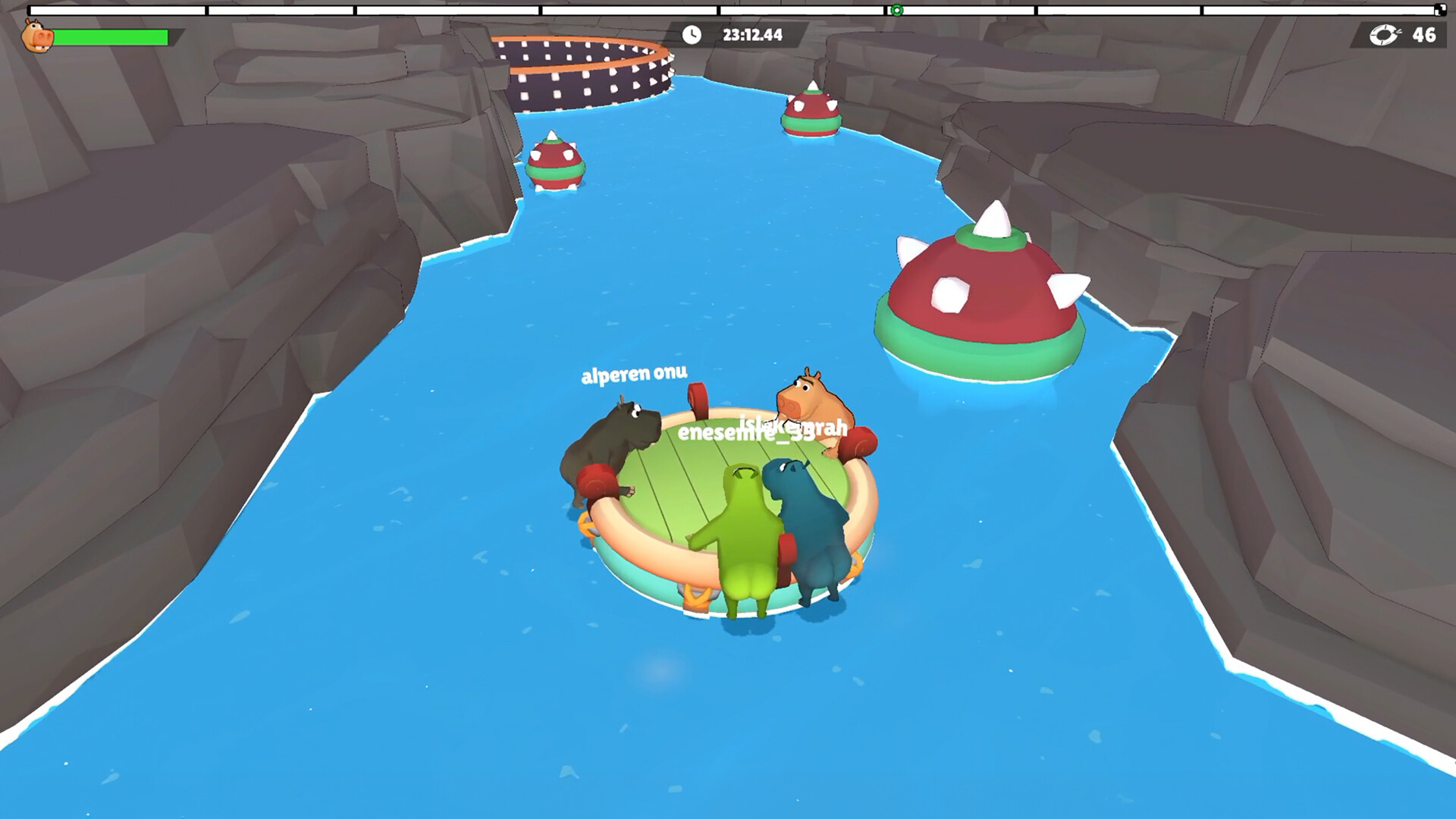
Resmi ekran görüntüsü · Kaynak: Steam
Önemli sınırlama: Mevcut referans materyali, oyun içi bir hassasiyet kaydırıcısını, varsayılan hassasiyet değerini, ham giriş desteğini veya yapılandırma dosyası konumunu doğrulamaz. Burada belirli bir oyun içi sayı önermek için güvenilir bir dayanak yoktur.
Bunun yerine, yinelenebilir bir başlangıç noktasıyla başlayın, hangi hareket türünün yanlış hissettirdiğini belirleyin ve her seferinde bir ayarı değiştirin. Uydurma menü yollarına veya sözde “en iyi ayarlara” güvenmeden tutarlılığı artırabilirsiniz.
Fart Together Fare Ayarları Hakkında Neler Doğrulandı?
Fart Together için resmî Microsoft Store listesi oyunu tanımlar, ancak mevcut sayfa özeti JavaScript gerektirir ve kontrol ayarlarını göstermez. Bu nedenle oyunun fare girişini nasıl işlediğini ortaya koyamaz.
Sağlanan diğer referans, farklı adlı bir oyun olan Mouse Fart ile ilgilidir. Fart Together’ın kontrolleri, hassasiyet seçenekleri veya oynanış sistemleri için kanıt değildir.
Bu ayrım önemlidir: Benzer adlı oyunlar tamamen farklı giriş davranışlarına sahip olabilir. Bir oyun için önerilen bir ayar, diğerinde mevcut olmayabilir.
| Ayar veya ayrıntı | Doğrulama durumu | Pratik çıkarım |
|---|---|---|
| Oyun içi hassasiyet kaydırıcısı | Doğrulanmadı | Bir tane arayın, ancak var olduğunu varsaymayın |
| Varsayılan hassasiyet numarası | Doğrulanmadı | Bir kaydırıcı varsa mevcut değerinizi kaydedin |
| Ham fare girişi seçeneği | Doğrulanmadı | Ham giriş önerilerini izlemeden önce gerçek ayarları kontrol edin |
| Ayrı yatay ve dikey hassasiyet | Doğrulanmadı | Yalnızca oyun bu kontrolleri sağlıyorsa ayrı ayrı ayarlayın |
| Yapılandırma dosyası yolu | Doğrulanmadı | Başka bir oyunun talimatlarına dayanarak dosyaları düzenlemekten kaçının |
| Fare DPI ve Windows işaretçi kontrolleri | Genel PC ayarları | Bir test başlangıç noktası oluşturmak için yararlıdır |
23 Ekim 2026 itibarıyla, sağlanan materyal test edilmiş, oyuna özgü bir hassasiyet önerisini desteklemez. Aşağıdaki sayısal örnekler genel sorun giderme başlangıç noktalarıdır; geliştirici önerileri veya ölçülmüş Fart Together sonuçları değildir.
Değiştirmek istediğiniz hareketi belirleyin
Fart Together fare hassasiyetini ayarlamadan önce, bir işaretçi sorunu ile bir kamera sorunu arasında ayrım yapın.
- İşaretçi hareketi: Görünür bir imleç menüler arasında geçer veya arayüz öğelerini seçer.
- Kamera hareketi: Fareyi hareket ettirmek, bu kontrol yöntemi mevcutsa görünümü döndürür.
- Tepkisellik: Hareket geç başlar, takılır veya düzensiz hissettirir.
Bunlar farklı sorunlardır. Bir Windows işaretçi ayarı imleci etkilerken ham girişli kamera hareketini değiştirmeden bırakabilir. Aynı şekilde hassasiyeti artırmak, gecikmeli veya dengesiz bir kare hızını düzeltmez.
Yinelenebilir Bir Fare Hassasiyeti Başlangıç Noktası Oluşturun
Mevcut ayarlarınızı yazarak başlayın. Fare DPI’nizi, Windows işaretçi hızını, işaretçi hızlandırma durumunu ve gerçekten bulabildiğiniz ilgili oyun içi kontrolleri kaydedin.
Bir ekran görüntüsü veya kısa bir not, başarısız bir deneyi geri almayı çok daha kolaylaştırır.
Bir DPI kademesi seçin
DPI, bir farenin fiziksel hareketin inçi başına kaç hareket sayımı bildirdiğini açıklar. Aynı yazılım çarpanında, daha yüksek DPI genellikle daha fazla işaretçi veya kamera hareketi üretir.
İlk test için 800 DPI makul bir genel amaçlı başlangıç noktasıdır, 1.600 DPI ise bir başka yaygın seçenektir. İkisi de bu oyun için doğrulanmış en iyi ayar değildir. Fareniz başka yerlerde zaten rahat hissettiriyorsa, her şeyi değiştirmek yerine önce mevcut DPI’sini koruyun.
| Fare kontrolü | Önerilen başlangıç yaklaşımı | Nedeni |
|---|---|---|
| DPI | Bildiğiniz değeri koruyun veya 800 DPI deneyin | Kararlı bir referans noktası oluşturur |
| DPI kademeleri | Test sırasında bilinen bir kademe kullanın | Yanlışlıkla hassasiyet değişikliklerini önler |
| Windows işaretçi hızı | Mevcut konumu kaydedin | Doğru bir geri alma sağlar |
| İşaretçi hassasiyetini artır | Karşılaştırma için geçici olarak devre dışı bırakın | Windows işaretçi hızlandırması olmadan hareketi test etmeye yardımcı olur |
| Oyun içi hassasiyet, varsa | Mevcut değeri kaydedin | Bilinen bir başlangıç noktasını korur |
| Fare yüzeyi | Aynı temiz, düz yüzeyi kullanın | İzlemeyle ilgili varyasyonu azaltır |
DPI’yi, Windows işaretçi hızını ve oyun içi hassasiyeti aynı anda değiştirmekten kaçının. Sonuç iyileşirse hangi ayarın yardımcı olduğunu bilemezsiniz.
Windows işaretçi hızlandırmasını kontrol edin
Windows’ta Ayarlar’da fare araması yapın, ek fare ayarlarını açın ve İşaretçi Seçenekleri altına bakın. Etiketler ve gezinme Windows sürümüne göre değişebilir.
Kontrollü bir karşılaştırma için İşaretçi hassasiyetini artır seçeneğini geçici olarak kapatın. Bu, Windows işaretçi hızlandırma davranışını değiştirir ve hareketi hız yerine fiziksel mesafeye göre değerlendirmeyi kolaylaştırır.
Ancak bu ayar her oyunu mutlaka etkilemez. Ham fare girişi kullanan yazılımlar Windows işaretçi işlemesini atlayabilir. Fart Together’ın giriş yöntemi doğrulanmadığı için varsaymak yerine test edin.
Test koşullarını sabit tutun
Aynı fare altlığını, tutuşu, oturma pozisyonunu ve mevcut masa alanını kullanın. Farenizde DPI düğmesi varsa yanlışlıkla ona basmadığınızdan emin olun.
Ayrıca fare yazılımınızın farklı uygulamalara farklı profiller uygulayıp uygulamadığını kontrol edin. Bir profil geçişi, masaüstünün neden normal, ancak bir oyunun aniden çok daha hızlı hissettirdiğini açıklayabilir.
Fart Together Fare Hassasiyeti Nasıl Ayarlanır
En yararlı Fart Together fare hassasiyeti ayarı, amaçlanan bir hareketi rahatça tekrarlamanıza olanak tanıyan ayardır. Desteklenmeyen evrensel bir sayının peşinden gitmeye gerek yoktur.
Önce oyunun ayarlarında fare, kontroller, giriş veya kamera seçeneklerini inceleyin. Bunlar PC yazılımlarında yaygın etiketlerdir, bu oyun için doğrulanmış bir menü yolu değildir. İlgili bir seçenek görünmezse oyun dışında mevcut olan fare kontrolleriyle çalışın.
Kısa, yinelenebilir bir test yapın
Güvenle tekrarlayabileceğiniz bir etkileşim seçin. Görünür bir işaretçi için iki sabit arayüz öğesi arasında hareket edin. Fareyle bakış varsa kamera hareketini karşılaştırmak için sabit bir referans noktası kullanın.
| Adım | Ne yapmalı | Neyi gözlemlemeli |
|---|---|---|
| 1. Başlangıç noktası oluşturun | Aynı hareketi beş kez tekrarlayın | Sonuçların tutarlı olup olmadığını |
| 2. Hatayı belirleyin | Aşırı veya eksik gitmeyi not edin | Hangi yönde ayar yapılacağını |
| 3. Bir kontrolü değiştirin | Küçük bir hassasiyet veya DPI ayarı yapın | Doğruluğun iyileşip iyileşmediğini |
| 4. Testi tekrarlayın | Aynı hedefi ve fiziksel düzeni kullanın | İyileşmenin yinelenebilir olup olmadığını |
| 5. Rahatlığı kontrol edin | Birkaç dakika normal şekilde oynayın | Bilek gerginliği, sık kaldırma veya aşırı düzeltme |
Beş tekrar bilimsel bir ölçüt üretmez, ancak aceleyle yapılan tek bir harekete göre bir ayarı değerlendirmekten daha bilgilendiricidir.
Sürekli olarak aşırı gidiyorsanız hassasiyeti biraz azaltın. Sürekli olarak eksik kalıyorsanız biraz artırın. Sonuç denemeden denemeye çılgınca değişiyorsa daha büyük ayarlamalar yapmadan önce izleme, hızlandırma veya performansı araştırın.
Büyük sıçramalar yerine küçük değişiklikler kullanın
Sayısal bir oyun içi kaydırıcı varsa, kaydırıcının ölçeği izin verdiği sürece yaklaşık %10–15 değişiklikler yararlı bir test artışı olabilir.
Örneğin, bir değeri 1,00’den 0,90’a düşürmek %10’luk bir azalmadır. Bu, ayarlama boyutunun bir örneğidir—Fart Together’ın bu değerleri veya doğrusal bir hassasiyet ölçeği kullandığı iddiası değildir.
Yalnızca DPI’yi değiştirebiliyorsanız fare yazılımınızdaki mevcut artışları kullanın ve dikkatlice karşılaştırın.
| Test sonucu | Olası açıklama | Sonraki ayarlama |
|---|---|---|
| Tekrarlanan aşırı gitme | Hareket görev için çok hızlı | İlgili hassasiyet kontrolünü düşürün |
| Tekrarlanan eksik kalma | Hareket mevcut alanınız için çok yavaş | Biraz yükseltin |
| Sık fare kaldırma | Düşük hassasiyet veya sınırlı masa alanı | Ölçülü bir artış deneyin |
| Küçük hareketler zor hissettiriyor | Yüksek hassasiyet veya tutarsız izleme | Hassasiyeti düşürün ve yüzeyi inceleyin |
| Hareket gecikmeli hissettiriyor | Gecikme veya performans sorunu | Tepkiselliği ayrıca sorun giderin |
DPI ölçekleme sınırlarını anlayın
800’den 1.600 DPI’ye geçmek, aynı fiziksel mesafe için farenin bildirdiği hareket sayımlarını ikiye katlar. Doğrusal bir giriş sistemi ve değişmemiş ayarlarla bu genellikle hareketi ikiye katlar.
Doğrusal bir oyun içi hassasiyet çarpanı olduğunda, DPI’yi ikiye katladıktan sonra bu çarpanı yarıya indirmek önceki hızı yaklaşık olarak koruyabilir. Ancak Fart Together fare hassasiyeti ölçeklemesi doğrulanmadığından, bu ilişki test edilecek bir başlangıç hipotezidir, garantili bir dönüşüm değildir.
Başka bir oyundan alınan hassasiyet sayılarını doğrudan eşdeğer olarak kullanmayın. Sayısal değerlerin eşleşmesi, hareketin eşleştiğini göstermez.
Hızlı, Yavaş veya Tutarsız Fare Hareketini Düzeltin
Fart Together fare hassasiyetini ayarlamak yardımcı olmuyorsa altta yatan sorun hassasiyetten başka bir şey olabilir.
En yararlı ipucu sorunun nerede meydana geldiğidir. Bu modların mevcut olduğu yerlerde masaüstü hareketini, oyun menülerini ve oynanışı ayrı ayrı test edin.
| Belirti | İlk kontrol | Neden yardımcı olur |
|---|---|---|
| Masaüstü ve oyun ikisi de çok hızlı hissettiriyor | DPI kademesi ve Windows işaretçi hızı | Sistem genelinde bir değişikliğe işaret eder |
| Yalnızca menüler çok hızlı hissettiriyor | İşaretçi ayarları ve uygulama profili | Arayüz hareketi farklı işleme kullanabilir |
| Yalnızca kamera hareketi yanlış hissettiriyor | Oyun içi kontroller, varsa | Kamera hassasiyeti bağımsız olabilir |
| Hareket aniden değişiyor | DPI düğmesi veya otomatik fare profili | Yanlışlıkla geçiş hızı değiştirebilir |
| Hareket atlıyor veya sıçrıyor | Sensör, fare yüzeyi, bağlantı | İzleme arızaları hassasiyet sorunlarına benzeyebilir |
| Hareket ağır veya gecikmeli hissettiriyor | Kare hızı ve arka plan etkinliği | Gecikmeli geri bildirim düşük hassasiyetle aynı şey değildir |
Yazılım düzeltmelerinin peşinden gitmeden önce donanımı kontrol edin
Fare sensörü alanını nazikçe temizleyin ve tutarlı, yansıtıcı olmayan bir yüzey deneyin. Kablosuz bir fare için pili ve alıcı bağlantısını kontrol edin. Mümkünse başka bir USB bağlantı noktasını veya başka bir fareyi karşılaştırın.
Bu kontroller, işaretçi öngörülemez şekilde sıçradığında özellikle yararlıdır. Daha düşük bir hassasiyet değeri, izleme sorununu çözmeden gizleyebilir.
Gecikmeyi yavaş hareketten ayırın
Düşük hassasiyet, belirli bir fiziksel hareketin nispeten küçük bir yanıt ürettiği anlamına gelir. Giriş gecikmesi, yanıtın geç geldiği anlamına gelir.
Fare gecikmeli hissettiriyorsa:
- Gereksiz arka plan uygulamalarını kapatın.
- Oyunun akıcı çalışıp çalışmadığını kontrol edin.
- Mümkünse daha az zorlayıcı bir sahnede davranışı karşılaştırın.
- Grafik veya görüntü seçeneklerini hepsini birden değil, tek tek değiştirin.
Daha yüksek bir yoklama hızının veya daha düşük bir grafik ön ayarının sorunu her zaman çözeceğini varsaymayın. Donanım, yazılım ve kare sunumu tepkiselliği etkiler.
Doğrulanmamış yapılandırma düzenlemelerinden kaçının
Sağlanan referanslarda doğrulanmış bir Fart Together yapılandırma dosyası konumu yoktur. Tahmini hassasiyet girdileri oluşturmayın, Mouse Fart’tan dosyalar kopyalamayın veya yalnızca adları ilişkili göründüğü için resmî olmayan “fare düzeltme” araçlarını indirmeyin.
Yeniden başlattıktan sonra bir ayar sıfırlanıyorsa önce onu uyguladığınızı ve doğru fare profilinin etkin olduğunu doğrulayın. Daha fazla inceleme için oyun sürümünü, fare modelini ve tam davranışı kaydedin. Bu ayrıntılar, kontrollerin yanlış hissettirdiğine dair belirsiz bir rapordan daha yararlıdır.
SSS: Fart Together Fare Hassasiyeti
Fart Together için en iyi fare hassasiyeti nedir?
Mevcut kaynaklarda doğrulanmış bir en iyi değer yoktur. Bildiğiniz bir DPI ile başlayın, mevcut ayarlarınızı kaydedin ve her seferinde bir kontrolü ayarlayın. Aşırı gitmeyi, eksik kalmayı ve rahatsızlığı en aza indiren bir ayar bulmak için tekrarlanan hareketler kullanın.
Fart Together’da oyun içi fare hassasiyeti kaydırıcısı var mı?
Sağlanan referans materyali bir tane olduğunu doğrulamaz. Yüklü sürümünüzdeki ayarlarda ilgili fare veya giriş kontrollerini inceleyin. Hiçbiri yoksa fare DPI’si ve Windows işaretçi ayarları sorun giderme seçenekleri sunabilir, ancak etkileri oyunun girişi nasıl işlediğine bağlıdır.
800 mü yoksa 1.600 DPI mı kullanmalıyım?
Her ikisi de genel bir başlangıç noktası olarak hizmet edebilir. Hangisi zaten rahat hissettiriyorsa onu koruyun, ardından iyileştirmek istediğiniz gerçek etkileşimi test edin. Değişmemiş yazılım ayarlarında 1.600 DPI genellikle 800 DPI’den daha fazla hareket üretir; otomatik olarak daha doğru değildir.
Fare neden menülerde ve oynanışta farklı hissettiriyor?
Menüler ve oynanış farklı giriş işleme kullanabilir, ancak bu davranış bu oyun için doğrulanmamıştır. Ayar değiştirmeden önce her birini ayrı ayrı karşılaştırın. Fart Together fare hassasiyetine en iyi yaklaşım, etkilenen hareketi önce belirlemek, geri alınabilir bir ayarlama yapmak ve yalnızca tekrarlanan testler iyileşme gösteriyorsa bunu korumaktır.
İlgili rehberler
Fart Together grafik ayarları: PC optimizasyon rehberi
Fart Together grafik ayarlarını pratik Windows ipuçları, koşullu öneriler ve nelerin doğrulanıp doğrulanmadığına dair net bir rehberle düzenleyin.
Fart Together grafik kalitesi: PC Ayarları Rehberi
Fart Together grafik kalitesini pratik PC kontrolleri, koşullu grafik ipuçları ve görüntü netliği ile performansı dengelemeye yönelik net bir rehberle iyileştirin.
Fart Together kontrolleri: Klavye ve Kontrolcü Rehberi
Fart Together kontrolleri hakkında doğrulananları, klavye oynanışını, kontrolcü seçeneklerini, erişilebilirlik ayarlarını ve koordineli sal yönlendirmesini öğrenin.
Fart Together dümen rehberi: Dönüşler, Zamanlama ve Gaz
Gaz patlamaları, keskin dönüşler, hareketli engeller ve co-op zamanlaması için pratik ipuçlarıyla sal dümenciliğini geliştirin; PC ve mobil ayrımı net biçimde.
Fart Together 2P: İki Kişilik İşbirliği Rehberi ve İpuçları
Fart Together 2P'yi keşfedin: iki oyunculu destek, çevrimiçi işbirliği ayrıntıları, takım ipuçları, PC gereksinimleri ve planlanan Erken Erişim sürümü.