Fart Together grafik ayarları: PC optimizasyon rehberi
Fart Together grafik ayarlarını pratik Windows ipuçları, koşullu öneriler ve nelerin doğrulanıp doğrulanmadığına dair net bir rehberle düzenleyin.
Fart Together Grafik Ayarları: Neler Doğrulandı?
Sıçramalı hareketler veya bulanık görüntüler oyun oturumunu mahvedebilir, ancak rastgele seçenekleri değiştirmek sorun gidermeyi zorlaştırabilir. Fart Together grafik ayarları önemlidir çünkü görüntü netliği, kare zamanlaması ve tepkisellik, bir oyunun ne kadar konforlu hissettirdiğini etkiler. Bu rehber, Fart Together grafik ayarlarına sistematik bir şekilde yaklaşmayı ve genel Windows optimizasyon önerilerini gerçekten doğrulanmış özelliklerden ayırmayı açıklar.
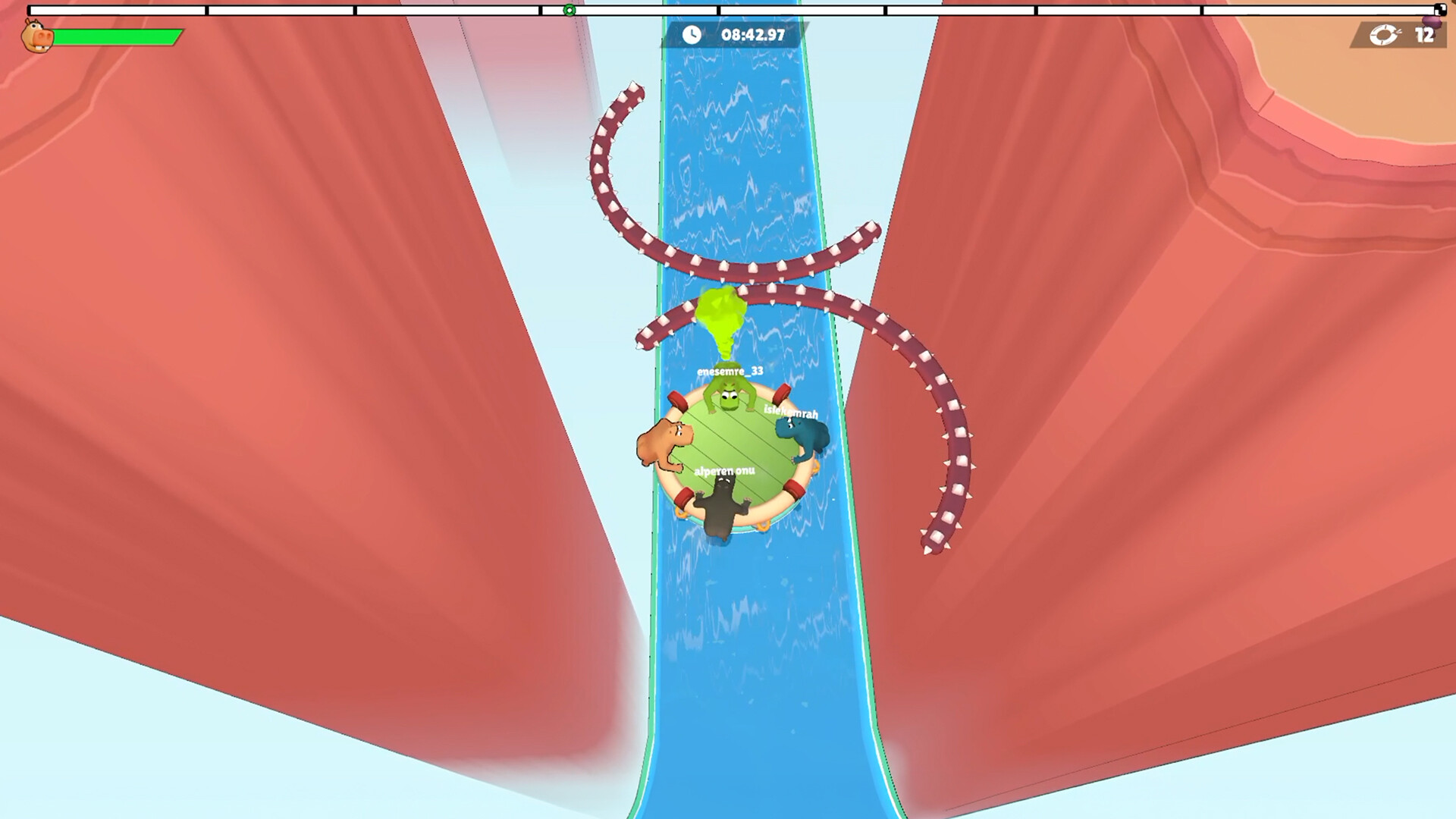
Resmi ekran görüntüsü · Kaynak: Steam
Önemli sınırlama: mevcut referans materyali, oyunun grafik menüsünü, desteklenen işleme özelliklerini veya performans karşılaştırmalarını belgelemiyor. Önerilecek doğrulanmış bir “en iyi ayarlar” ön ayarı yok.
Resmî Fart Together Microsoft Store listesi bir Windows listelemesi olduğunu gösteriyor, ancak alınan sayfa JavaScript gerektiriyor ve okunabilir bir grafik belgesi sunmuyor. Sağlanan diğer kaynak, farklı bir uygulama olan Fart World ile ilgilidir ve bu oyunun ayarları hakkında hiçbir şey ortaya koyamaz.
| Konu | Mevcut kaynakların ortaya koyduğu |
|---|---|
| Windows mağazasında varlık | Fart Together adı altında bir Microsoft Store listelemesi var |
| Grafik menüsü seçenekleri | Alınan materyalde belgelenmemiş |
| Minimum veya önerilen donanım | Alınan materyalde mevcut değil |
| Ölçekleme, ışın izleme veya grafik API'si | Doğrulanmadı |
| Test edilen kare hızları | Hiçbir kıyaslama sağlanmamış |
Bu nedenle aşağıdaki öneriler genel PC sorun giderme adımlarıdır; geliştirici tarafından onaylanmış ayarlar veya bizzat yapılmış test sonuçları değildir. Bir seçeneği yalnızca yüklü sürümünüzde görünüyorsa kullanın. Yoksa, belgelenmemiş bir geçici çözüm aramak yerine onu atlayın.
Herhangi Bir Şeyi Değiştirmeden Önce Bir Başlangıç Noktası Belirleyin
Fart Together grafik ayarlarını düzenlerken en yararlı ilk adım, değişiklik yapmadan önce neler olduğunu kaydetmektir. Bir başlangıç noktası olmadan, daha sakin bir sahneyi veya geçici bir arka plan görevinin sona ermesini gerçek bir performans iyileşmesi sanmak kolaydır.
Oyunu açın ve menülerinde Ayarlar, Video, Grafikler veya Görüntü gibi kategoriler olup olmadığına bakın. Bunlar yaygın etiketlerdir, onaylanmış bir menü yolu değildir. Özgün yapılandırmayı geri yükleyebilmek için mevcut tüm seçeneklerin ekran görüntülerini alın.
Ardından, yinelenebilir bir test seçin. Mümkün olduğunda aynı konumu, kamera hareketini ve etkinliği kullanın. Oyun yüklendikten sonra oturmasını bekleyin, ardından yaklaşık 60–90 saniye boyunca gözlemleyin.
| Başlangıç öğesi | Neyin kaydedileceği | Neden yardımcı olur |
|---|---|---|
| Görüntü çözünürlüğü | Mevcut çözünürlük ve monitör çözünürlüğü | Ölçeklemenin netliği etkileyip etkileyemeyeceğini gösterir |
| Görüntü modu | Pencere, kenarlıksız veya tam ekran, varsa | Mod karşılaştırmalarını yinelenebilir kılar |
| Kalite yapılandırması | Ön ayar veya tek tek seçenek değerleri | Size bir geri dönüş noktası verir |
| Kare hızı | Tipik FPS ve ölçülebiliyorsa görülebilir düşüşler | Verimi öznel izlenimlerden ayırır |
| Sorun düzeni | Sürekli yavaşlama, periyodik takılma veya gecikmeli eylemler | Doğru sorun giderme yolunu belirlemeye yardımcı olur |
Gerçekçi bir kare hızı hedefi seçin
İstikrarlı bir sonuç genellikle sık düşüşlerle gelen daha yüksek bir ortalamadan daha konforludur. Örneğin, 40 ile 80 FPS arasında dalgalanan bir oyun, 60 FPS'e yakın sabit kalan bir oyundan daha tutarsız hissettirebilir; ancak bireysel tercihler değişir.
Kare süresi istikrarın neden önemli olduğunu açıklar:
- 30 FPS: kare başına yaklaşık 33,3 milisaniye.
- 60 FPS: kare başına yaklaşık 16,7 milisaniye.
- 120 FPS: kare başına yaklaşık 8,3 milisaniye.
Bunlar matematiksel dönüşümlerdir, Fart Together karşılaştırma sonuçları değildir.
Bir performans katmanı kullanıyorsanız, test boyunca aynı izleme kurulumunu koruyun. Tek bir tepe FPS değerine güvenmek yerine yinelenen çalıştırmaları karşılaştırın.
Mevcut Grafik Seçeneklerini Yararlı Bir Sırayla Ayarlayın
Fart Together grafik ayarları için doğrulanmış evrensel bir ön ayar yoktur. Bunun yerine, net görüntülerle başlayın ve özel sorununuzu ele alma olasılığı en yüksek seçenekleri değiştirin.
Aşağıdaki tablo yaygın PC grafik kontrollerini açıklar. Bunların yer alması, Fart Together’ın bunları desteklediğini doğrulamaz.
| Varsa seçenek | Mantıklı ilk test | Dikkat edilecek ödünleşim |
|---|---|---|
| Çıkış çözünürlüğü | Ekranınızın yerel çözünürlüğüyle başlayın | Daha düşük çözünürlükler netliği azaltabilir |
| Oluşturma ölçeği | %100 ile başlayın; gerekirse bir kademe düşürün | Daha düşük değerler oyun görüntüsünü yumuşatabilir |
| Kalite ön ayarı | Varsayılanı bir alt ön ayarla karşılaştırın | Birkaç görsel efekt birlikte değişebilir |
| Gölgeler | Bir seviye düşürün | Gölgeler daha az ayrıntılı hale gelebilir |
| Yansımalar veya efektler | Tek tek azaltın | Aydınlatma veya görsel geri bildirim daha basit görünebilir |
| Doku kalitesi | Başlangıçta değiştirmeyin | Bellek baskısından şüpheleniliyorsa azaltın |
| Hareket bulanıklığı | Daha net hareket tercih ediyorsanız devre dışı bırakın | Öncelikle görsel bir tercihtir |
| V-Sync | Açık ve kapalıyı karşılaştırın | Yırtılma ve tepkisellik değişebilir |
| Kare hızı sınırı | Sürdürülebilir bir hedef seçin | Bir sınır tepe FPS'i kısıtlar ancak tutarlılığı iyileştirebilir |
Çözünürlük ve genel kaliteyle başlayın
Performans sürekli kötüyse, varsa önce daha düşük bir kalite ön ayarını test edin. Bu, mevcut kalite kontrollerinin anlamlı bir fark yaratıp yaratmadığını hızlıca gösterir. Tek tek ayarları yalıtmak istiyorsanız daha sonra özgün ön ayarı geri yükleyin.
Kaliteyi düşürmek çok az yardımcı oluyorsa, oluşturma çözünürlüğünü azaltmayı deneyin. 1920 × 1080 bir ekranda, destekleniyorsa 1600 × 900 olası bir karşılaştırmadır. Yaklaşık %31 daha az piksel içerir, ancak bu, buna denk bir FPS artışı garantilemez.
Daha düşük çözünürlük esas olarak oluşturma iş yükü sınırlayıcı bir faktör olduğunda yardımcı olur. CPU ile ilgili yavaşlamalar, yükleme kesintileri veya ağ sorunları için çok az işe yarayabilir.
Doku kalitesine farklı yaklaşın
Doku kalitesi genellikle ham oluşturma hızından çok grafik belleği kullanımını daha doğrudan etkiler. Bellek baskısı takılmaya katkıda bulunuyorsa bunu düşürmek yardımcı olabilir, ancak otomatik olarak en iyi ilk ayar değildir.
Bellek ölçümleri veya yinelenebilir bir iyileşme olmadan, her takılmanın dokuların çok yüksek olduğu anlamına geldiğini varsaymaktan kaçının. Bir yükleme duraksamasının birkaç nedeni olabilir.
Eşitleme ayarlarını dikkatlice karşılaştırın
Yatay görüntü yırtılmaları görüyorsanız, sunuluyorsa V-Sync'i test edin. Yırtılmayı azaltabilir, ancak tepkisellik ve kare zamanlaması üzerindeki etkisi sisteme ve sunum moduna bağlıdır.
Bir kare sınırlayıcı varsa, bilgisayarın testiniz boyunca koruyabileceği bir hız seçin; yalnızca boş bir sahnede ulaşılan en yüksek sayıyı değil. Uyarlamalı eşitleme, ölçekleme veya sürücü düzeyinde geçersiz kılmaların desteklendiğini ya da gerekli olduğunu varsaymayın.
Yaklaşımınızı PC'nize ve Belirtilerinize Uyarlayın
En iyi Fart Together grafik ayarları, bir bilgisayarın yalnızca “oyun” veya “düşük seviye” olarak etiketlenmesine değil, darboğaza bağlıdır. Bir dizüstü bilgisayar pille çalıştığı için yavaşlayabilir; güçlü bir masaüstü bilgisayar ise başka bir uygulama kaynak tükettiği için takılabilir.
Bu başlangıç yaklaşımlarını sabit ön ayarlar yerine test planları olarak kullanın.
| Durum | İlk eylem | Takip testi |
|---|---|---|
| Tümleşik grafikler veya eski bir PC | Varsayılan kaliteyi daha düşük bir ön ayarla karşılaştırın | Varsa çözünürlüğü azaltın |
| Orta seviye masaüstü veya dizüstü | Başlangıçta yerel çözünürlüğü koruyun | Maliyetli efektleri tek tek düşürün |
| Yüksek yenileme hızlı ekran | Sürdürülebilir bir FPS hedefi belirleyin | Mevcut eşitleme seçeneklerini karşılaştırın |
| Oyun dizüstü bilgisayarı | Doğru güç adaptörünü bağlayın | Windows güç ve GPU tercihlerini kontrol edin |
| Net görüntü ancak sık takılmalar | Arka plan etkinliğini inceleyin | Bellek kullanımını ve sıcaklık eğilimlerini kontrol edin |
Görüntü kalitesinden ödün vermeden önce Windows'u kontrol edin
Denemeye değer birkaç geri alınabilir sistem kontrolü vardır:
- Gereksiz uygulamaları kapatın. Karşılaştırma sırasında indirmeleri, tarayıcı video oynatımını ve kayıt yazılımını duraklatın.
- Uygun güç ayarlarını kullanın. Pil tasarrufu modları performansı kısıtlayabilir. Dizüstü bilgisayarlarda, üreticinin önerdiği adaptör bağlıyken test edin.
- GPU seçimini kontrol edin. Tümleşik ve ayrık grafiklere sahip sistemlerde, uygulama seçilebiliyorsa Windows grafik tercihleri yüksek performanslı bir GPU atamanıza izin verebilir.
- Sürücüleri desteklenen durumda tutun. Grafik sürücülerini Windows Update, cihaz üreticisi veya GPU satıcısı aracılığıyla edinin; üçüncü taraf sürücü paketlerinden değil.
- Soğutmayı kontrol edin. Havalandırma deliklerini açık tutun ve dizüstü bilgisayarları sağlam bir yüzeyde kullanın.
Her seferinde tek bir öğeyi değiştirin. Daha yüksek performanslı güç modları ısıyı ve fan gürültüsünü artırabilir; başka bir bileşen performansı sınırlıyorsa ayrık bir GPU seçmek iyileşme garantilemez.
Sağlanan materyalde bu oyun için doğrulanmış bir yapılandırma dosyası konumu, başlatma komutu listesi veya kayıt defteri ince ayarı yoktur. Bu eksik bilgiyi telafi etmek için “FPS artırma” betikleri indirmekten veya tanımadığınız dosyaları silmekten kaçının.
Düşük FPS, Takılma, Bulanıklık ve Gecikme Sorunlarını Giderin
Her seçeneği düşürmeden önce, “kötü performansın” gerçekte ne anlama geldiğini belirleyin. Fart Together grafik ayarları işleme sorunlarına yardımcı olabilir, ancak ilgisiz bağlantı gecikmelerini veya arka plan sistem kesintilerini güvenilir şekilde çözemez.
| Belirti | Olası açıklama | Kontrollü ilk test |
|---|---|---|
| Sürekli düşük FPS | İşleme yükü, CPU sınırları veya güç kısıtlamaları | Daha düşük bir kalite ön ayarını karşılaştırın |
| Ortalama FPS kabul edilebilir olmasına rağmen takılmalar | Arka plan etkinliği, yükleme, bellek baskısı veya diğer nedenler | Aynı sahneyi ekstra uygulamalar kapalıyken tekrarlayın |
| Bulanık görüntü | Düşük çözünürlük, azaltılmış oluşturma ölçeği veya bir görsel efekt | Yerel çözünürlüğü ve varsayılan ölçeklemeyi geri yükleyin |
| Yatay yırtılma | Karelerin ekranla senkronizasyon dışı sunulması | Varsa V-Sync'i karşılaştırın |
| Performans birkaç dakika sonra kötüleşiyor | Isı birikmesi veya değişen iş yükü | Sıcaklıkları kontrol edin ve aynı sahneyi tekrarlayın |
| Akıcı animasyona rağmen gecikmeli eylemler | Düşük FPS yerine giriş veya bağlantı sorunları | Yerel tepkiselliği çevrimiçi davranıştan ayırın |
Bunlar tanı olasılıklarıdır, oyundaki doğrulanmış kusurlar değildir.
Yinelenebilir bir karşılaştırma döngüsü kullanın
Her Fart Together grafik ayarı düzenlemesi için:
- Özgün değeri kaydedin.
- Bir seçeneği değiştirin.
- Aynı 60–90 saniyelik testi tekrarlayın.
- Hem akıcılığı hem de görüntü kalitesini not edin.
- Değişikliği yalnızca fayda yinelenebilirse koruyun.
Örneğin, daha düşük bir çözünürlük belirgin şekilde daha kötü görünüyor ancak yinelenen çalıştırmalarda performansı iyileştirmiyorsa, onu geri yükleyin. Bu sonuç, çözünürlüğün bu test koşullarında yararlı bir ayar olmadığını gösterir.
Bir yapılandırmayı yalnızca ortalama FPS ile değerlendirmeyin. Ortalama sağlıklı görünse bile kısa kesintiler dikkat dağıtıcı olmaya devam edebilir. Tersine, kontroller yanıt vermeye devam ediyorsa ve görüntü netse, daha düşük ama istikrarlı bir kare hızı kabul edilebilir.
Başarılı bir yapılandırma, yeniden üretebileceğiniz bir yapılandırmadır: net görüntüler, normal oyun sırasında istikrarlı davranış ve gereksiz ödünleşimlerin olmaması. Belgelenmiş menüler veya güvenilir kıyaslamalar mevcut olana kadar bu, desteklenmeyen bir “maksimum FPS” ön ayarından daha yararlıdır.
SSS: Fart Together Grafik Ayarları
En iyi Fart Together grafik ayarları nelerdir?
Mevcut kaynaklar tarafından doğrulanmış bir en iyi ön ayar belirlenmemiştir. Oyunun varsayılanlarıyla başlayın, bir başlangıç noktası kaydedin ve mevcut kalite veya çözünürlük kontrollerini tek tek test edin. Görüntüyü rahatsız edecek kadar bulanıklaştırmadan yinelenebilir bir iyileşme sağlayan ayarları koruyun.
Fart Together DLSS, FSR veya ışın izlemeyi destekliyor mu?
Sağlanan materyal bu özelliklerin hiçbirini doğrulamıyor. Bunlara bağlı talimatları izlemeden önce yüklü sürümünüzün menülerini veya resmî belgelerini kontrol edin. Alınan listede yer almamaları, desteklenmediklerinin kanıtı değildir.
Takılmayı düzeltmek için çözünürlüğü düşürmeli miyim?
İşleme yükü soruna katkıda bulunuyorsa test etmeye değer. Ancak takılma aynı zamanda yükleme, bellek baskısı, arka plan görevleri veya sıcaklıkla ilgili yavaşlamalardan kaynaklanabilir. Çözünürlüğü düşürmek tutarlı şekilde yardımcı olmuyorsa görüntü netliğini geri yükleyin ve diğer nedenleri araştırın.
Grafik seçeneklerini bulamazsam ne olur?
Gizli bir menünün veya düzenlenebilir bir yapılandırma dosyasının var olduğunu varsaymayın. Yukarıdaki geri alınabilir Windows kontrollerini kullanın, özgün görüntü ayarlarınızı koruyun ve mağaza listelemesi veya yüklü uygulama aracılığıyla sunulan resmî destek bilgilerine başvurun. Benzer adlara sahip oyunlar için hazırlanmış ayar rehberlerini uygulamaktan kaçının.
İlgili rehberler
Fart Together fare hassasiyeti: Ayar ve düzeltmeler
Fart Together fare hassasiyetini pratik DPI testleri, Windows ayar kontrolleri ve sorun giderme ipuçlarıyla ayarlayın; doğrulanmayan noktaları da öğrenin.
Fart Together grafik kalitesi: PC Ayarları Rehberi
Fart Together grafik kalitesini pratik PC kontrolleri, koşullu grafik ipuçları ve görüntü netliği ile performansı dengelemeye yönelik net bir rehberle iyileştirin.
Fart Together kontrolleri: Klavye ve Kontrolcü Rehberi
Fart Together kontrolleri hakkında doğrulananları, klavye oynanışını, kontrolcü seçeneklerini, erişilebilirlik ayarlarını ve koordineli sal yönlendirmesini öğrenin.
Fart Together dümen rehberi: Dönüşler, Zamanlama ve Gaz
Gaz patlamaları, keskin dönüşler, hareketli engeller ve co-op zamanlaması için pratik ipuçlarıyla sal dümenciliğini geliştirin; PC ve mobil ayrımı net biçimde.
Fart Together 2P: İki Kişilik İşbirliği Rehberi ve İpuçları
Fart Together 2P'yi keşfedin: iki oyunculu destek, çevrimiçi işbirliği ayrıntıları, takım ipuçları, PC gereksinimleri ve planlanan Erken Erişim sürümü.