Fart Together: guia de configurações gráficas no PC
Ajuste as configurações gráficas de Fart Together com dicas práticas para Windows, recomendações condicionais e um guia claro sobre o que está e o que não está verificado.
Configurações gráficas de Fart Together: o que está verificado?
Movimentos travados ou visuais desfocados podem estragar uma sessão, mas alterar opções aleatórias pode dificultar a solução de problemas. As configurações gráficas de Fart Together importam porque a clareza da imagem, o ritmo dos quadros e a capacidade de resposta afetam o conforto ao jogar. Este guia explica como abordar as configurações gráficas de Fart Together de forma metódica, separando dicas gerais de otimização do Windows de recursos que realmente foram verificados.
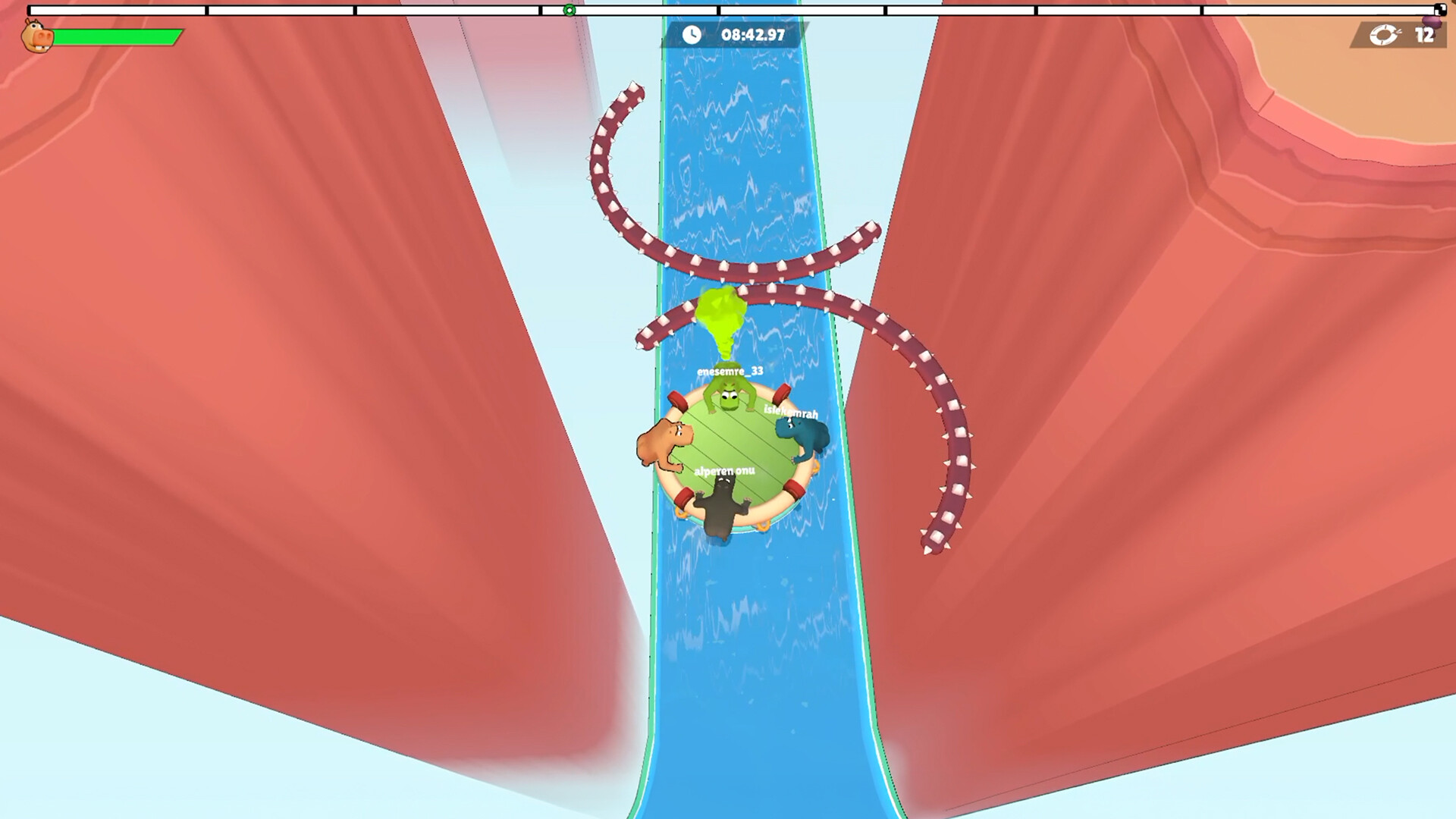
Captura de tela oficial · Fonte: Steam
A limitação importante: o material de referência disponível não documenta o menu gráfico do jogo, os recursos de renderização compatíveis nem os benchmarks de desempenho. Não há uma predefinição de “melhores configurações” verificada para recomendar.
A listagem oficial do Fart Together na Microsoft Store identifica uma listagem para Windows, mas a página capturada exige JavaScript e não oferece documentação gráfica legível. A outra fonte fornecida diz respeito ao Fart World, um aplicativo diferente, e não pode estabelecer nada sobre as configurações deste jogo.
| Tópico | O que as fontes disponíveis estabelecem |
|---|---|
| Presença na loja do Windows | Existe uma listagem na Microsoft Store com o nome Fart Together |
| Opções do menu gráfico | Não documentadas no material capturado |
| Hardware mínimo ou recomendado | Não disponível no material capturado |
| Upscaling, traçado de raios ou API gráfica | Não verificado |
| Taxas de quadros testadas | Nenhum benchmark fornecido |
Portanto, as recomendações abaixo são etapas gerais de solução de problemas no PC, não configurações endossadas pelo desenvolvedor nem resultados de testes práticos. Use uma opção apenas se ela aparecer na versão instalada. Se não estiver disponível, ignore-a em vez de procurar uma solução alternativa não documentada.
Estabeleça uma linha de base antes de mudar qualquer coisa
O primeiro passo mais útil para ajustar as configurações gráficas de Fart Together é registrar o que acontece antes de fazer alterações. Sem uma linha de base, é fácil confundir uma cena mais tranquila ou o fim de uma tarefa temporária em segundo plano com uma melhoria real de desempenho.
Abra o jogo e inspecione os menus em busca de categorias como Configurações, Vídeo, Gráficos ou Tela. Esses são rótulos comuns, não um caminho de menu confirmado. Tire capturas de tela das opções disponíveis para poder restaurar a configuração original.
Em seguida, escolha um teste repetível. Use o mesmo local, movimento de câmera e atividade sempre que possível. Deixe o jogo estabilizar após o carregamento e observe por aproximadamente 60–90 segundos.
| Item da linha de base | O que registrar | Por que ajuda |
|---|---|---|
| Resolução de exibição | Resolução atual e resolução do monitor | Revela se o escalonamento pode afetar a nitidez |
| Modo de exibição | Janela, sem bordas ou tela cheia, se disponível | Torna as comparações de modo reproduzíveis |
| Configuração de qualidade | Predefinição ou valores de opções individuais | Dá a você um ponto de recuperação |
| Taxa de quadros | FPS típico e quedas visíveis, se mensurável | Separa a taxa de transferência das impressões subjetivas |
| Padrão do problema | Lentidão constante, engasgos periódicos ou ações atrasadas | Ajuda a identificar o caminho certo de solução de problemas |
Escolha uma meta realista de taxa de quadros
Um resultado estável costuma ser mais confortável do que uma média mais alta com quedas frequentes. Por exemplo, um jogo que oscila entre 40 e 80 FPS pode parecer menos consistente do que um que se mantém próximo de 60 FPS, embora as preferências individuais variem.
O tempo de quadro explica por que a consistência importa:
- 30 FPS: aproximadamente 33,3 milissegundos por quadro.
- 60 FPS: aproximadamente 16,7 milissegundos por quadro.
- 120 FPS: aproximadamente 8,3 milissegundos por quadro.
Essas são conversões matemáticas, não resultados de benchmark do Fart Together.
Se você usar uma sobreposição de desempenho, mantenha a mesma configuração de monitoramento durante todo o teste. Compare execuções repetidas em vez de confiar em um único número de pico de FPS.
Ajuste as opções gráficas disponíveis em uma ordem útil
Não existe uma predefinição universal verificada para as configurações gráficas de Fart Together. Em vez disso, comece com visuais legíveis e altere as opções mais prováveis de resolver seu problema específico.
A tabela a seguir descreve controles gráficos comuns em PCs. A inclusão deles não confirma que o Fart Together os suporte.
| Opção, se disponível | Primeiro teste sensato | Contrapartida a observar |
|---|---|---|
| Resolução de saída | Comece na resolução nativa do monitor | Resoluções mais baixas podem reduzir a nitidez |
| Escala de renderização | Comece em 100%; reduza um passo se necessário | Valores mais baixos podem suavizar demais a imagem do jogo |
| Predefinição de qualidade | Compare o padrão com a próxima predefinição inferior | Vários efeitos visuais podem mudar juntos |
| Sombras | Reduza um nível | As sombras podem ficar menos detalhadas |
| Reflexos ou efeitos | Reduza individualmente | A iluminação ou o retorno visual pode ficar mais simples |
| Qualidade das texturas | Deixe inalterada inicialmente | Reduza se houver suspeita de pressão de memória |
| Desfoque de movimento | Desative se preferir movimento mais nítido | É principalmente uma preferência visual |
| V-Sync | Compare ativado e desativado | O rasgo de imagem e a capacidade de resposta podem mudar |
| Limite de taxa de quadros | Escolha uma meta sustentável | Um limite restringe o pico de FPS, mas pode melhorar a consistência |
Comece pela resolução e pela qualidade geral
Se o desempenho estiver consistentemente ruim, teste primeiro uma predefinição de qualidade mais baixa, caso exista. Isso mostra rapidamente se os controles de qualidade disponíveis fazem uma diferença significativa. Restaure a predefinição original depois, se quiser isolar configurações individuais.
Se reduzir a qualidade ajudar pouco, tente diminuir a resolução de renderização. Em um monitor de 1920 × 1080, 1600 × 900 é uma comparação possível, se houver suporte. Ela contém aproximadamente 31% menos pixels, mas isso não garante um aumento correspondente de FPS.
Uma resolução mais baixa ajuda principalmente quando a carga de renderização é o fator limitante. Pode fazer pouco por lentidões relacionadas à CPU, interrupções de carregamento ou problemas de rede.
Trate a qualidade das texturas de forma diferente
A qualidade das texturas geralmente afeta o uso da memória gráfica mais diretamente do que a velocidade bruta de renderização. Reduzi-la pode ajudar quando a pressão de memória contribui para engasgos, mas não é automaticamente o melhor primeiro ajuste.
Sem medições de memória ou uma melhoria repetível, evite presumir que todo engasgo significa que as texturas estão altas demais. Uma pausa de carregamento pode ter várias causas.
Compare as configurações de sincronização com cuidado
Se você vir divisões horizontais na imagem, teste o V-Sync, se disponível. Ele pode reduzir o rasgo de imagem, mas seu efeito na capacidade de resposta e no ritmo dos quadros depende do sistema e do modo de apresentação.
Se existir um limitador de quadros, escolha uma taxa que o computador consiga manter durante o teste — não apenas o número mais alto alcançado em uma cena vazia. Não presuma que sincronização adaptativa, upscaling ou substituições no nível do driver sejam compatíveis ou necessárias.
Adapte sua abordagem ao seu PC e aos sintomas
As melhores configurações gráficas do Fart Together dependem do gargalo, e não simplesmente de o computador ser rotulado como “gamer” ou “de entrada”. Um notebook pode ficar lento por estar usando bateria, enquanto um desktop potente pode apresentar engasgos porque outro aplicativo está consumindo recursos.
Use estas abordagens iniciais como planos de teste, e não como predefinições fixas.
| Situação | Primeira ação | Teste de acompanhamento |
|---|---|---|
| Gráficos integrados ou PC mais antigo | Compare a qualidade padrão com uma predefinição inferior | Reduza a resolução, se disponível |
| Desktop ou notebook de médio porte | Mantenha a resolução nativa inicialmente | Reduza efeitos custosos individualmente |
| Monitor de alta taxa de atualização | Estabeleça uma meta de FPS sustentável | Compare as opções de sincronização disponíveis |
| Notebook gamer | Conecte o adaptador de energia correto | Verifique as preferências de energia e GPU do Windows |
| Imagem nítida, mas engasgos frequentes | Inspecione a atividade em segundo plano | Verifique o uso de memória e as tendências de temperatura |
Verifique o Windows antes de sacrificar a qualidade da imagem
Vale a pena tentar várias verificações reversíveis no sistema:
- Feche aplicativos desnecessários. Pause downloads, reprodução de vídeo no navegador e softwares de gravação durante a comparação.
- Use configurações de energia adequadas. Modos de economia de bateria podem restringir o desempenho. Em notebooks, teste conectado ao adaptador recomendado pelo fabricante.
- Verifique a seleção de GPU. Em sistemas com gráficos integrados e dedicados, as preferências gráficas do Windows podem permitir atribuir uma GPU de alto desempenho, se o aplicativo for selecionável.
- Mantenha os drivers com suporte. Obtenha drivers gráficos pelo Windows Update, pelo fabricante do dispositivo ou pelo fornecedor da GPU — não por pacotes de drivers de terceiros.
- Verifique o resfriamento. Mantenha as saídas de ar desobstruídas e use notebooks sobre uma superfície firme.
Altere um item de cada vez. Modos de energia de maior desempenho podem aumentar o calor e o ruído das ventoinhas, e selecionar uma GPU dedicada não garante melhoria se outro componente estiver limitando o desempenho.
Não há, no material fornecido, um local verificado de arquivo de configuração, uma lista de comandos de inicialização ou um ajuste de registro para este jogo. Evite baixar scripts de “aumento de FPS” ou excluir arquivos desconhecidos para compensar essa falta de informação.
Solucione problemas de FPS baixo, engasgos, desfoque e lag
Antes de reduzir todas as opções, identifique o que “desempenho ruim” realmente significa. As configurações gráficas do Fart Together podem ajudar com problemas de renderização, mas não conseguem resolver de forma confiável atrasos de conexão não relacionados ou interrupções do sistema em segundo plano.
| Sintoma | Possível explicação | Primeiro teste controlado |
|---|---|---|
| FPS consistentemente baixo | Carga de renderização, limites de CPU ou restrições de energia | Compare uma predefinição de qualidade inferior |
| Engasgos apesar de FPS médio aceitável | Atividade em segundo plano, carregamento, pressão de memória ou outras causas | Repita a mesma cena com aplicativos extras fechados |
| Imagem desfocada | Resolução baixa, escala de renderização reduzida ou um efeito visual | Restaure a resolução nativa e a escala padrão |
| Rasgo horizontal | Quadros apresentados fora de sincronia com o monitor | Compare o V-Sync, se disponível |
| Desempenho piora após vários minutos | Acúmulo de calor ou carga de trabalho variável | Verifique as temperaturas e repita a mesma cena |
| Ações atrasadas apesar de animação fluida | Problemas de entrada ou conexão, não de FPS baixo | Separe a capacidade de resposta local do comportamento online |
Estas são possibilidades de diagnóstico, não defeitos confirmados no jogo.
Use um ciclo de comparação repetível
Para cada ajuste nas configurações gráficas do Fart Together:
- Registre o valor original.
- Altere uma opção.
- Repita o mesmo teste de 60–90 segundos.
- Anote tanto a fluidez quanto a qualidade da imagem.
- Mantenha a alteração apenas se o benefício for repetível.
Por exemplo, se uma resolução mais baixa parecer visivelmente pior, mas não melhorar o desempenho em execuções repetidas, restaure-a. Esse resultado sugere que a resolução não é uma alavanca útil nessas condições de teste.
Não julgue uma configuração apenas pela média de FPS. Interrupções breves podem continuar incomodando mesmo quando a média parece saudável. Por outro lado, uma taxa de quadros mais baixa, porém estável, pode ser aceitável se os controles continuarem responsivos e a imagem estiver nítida.
Uma configuração bem-sucedida é aquela que você consegue reproduzir: visuais legíveis, comportamento estável durante o jogo normal e nenhum compromisso desnecessário. Até que menus documentados ou benchmarks confiáveis estejam disponíveis, isso é mais útil do que uma predefinição de “FPS máximo” sem suporte.
Perguntas frequentes: configurações gráficas do Fart Together
Quais são as melhores configurações gráficas do Fart Together?
Nenhuma predefinição ideal verificada é estabelecida pelas fontes disponíveis. Comece com os padrões do jogo, registre uma linha de base e teste individualmente os controles de qualidade ou resolução disponíveis. Mantenha as configurações que produzem uma melhoria repetível sem deixar a imagem desconfortavelmente desfocada.
O Fart Together oferece suporte a DLSS, FSR ou traçado de raios?
O material fornecido não confirma nenhum desses recursos. Verifique os menus da versão instalada ou a documentação oficial antes de seguir instruções que dependam deles. A ausência deles na listagem capturada não é prova de que não sejam compatíveis.
Devo reduzir a resolução para corrigir engasgos?
Vale a pena testar se a carga de renderização está contribuindo para o problema. No entanto, engasgos também podem envolver carregamento, pressão de memória, tarefas em segundo plano ou lentidões relacionadas à temperatura. Se reduzir a resolução não ajudar de forma consistente, restaure a nitidez da imagem e investigue outras causas.
E se eu não encontrar as opções gráficas?
Não presuma que exista um menu oculto ou um arquivo de configuração editável. Use as verificações reversíveis do Windows acima, mantenha suas configurações de exibição originais e consulte qualquer informação de suporte oficial disponível na listagem da loja ou no aplicativo instalado. Evite aplicar guias de configuração de jogos com nomes semelhantes.
Guias relacionados
Controles de Fart Together: guia de teclado e controle
Saiba o que está confirmado sobre os controles de Fart Together, uso de teclado, opções de controle, acessibilidade e direção coordenada da jangada.
Fart Together sensibilidade do mouse: guia e ajustes
Ajuste a sensibilidade do mouse em Fart Together com testes práticos de DPI, verificações do Windows e dicas de solução de problemas, além do que não foi verificado.
Qualidade gráfica Fart Together: guia para PC
Melhore a qualidade gráfica de Fart Together com verificações práticas no PC, dicas condicionais de gráficos e um guia claro para equilibrar nitidez e desempenho.
Fart Together como jogar: Guia para iniciantes no coop
Aprenda a jogar Fart Together com amigos, coordene o movimento da jangada, supere obstáculos e prepare o PC para a demo grátis na Steam.
Fart Together 2P: guia e dicas de co-op para 2 jogadores
Explore Fart Together 2P, incluindo suporte para dois jogadores, detalhes do co-op online, dicas de trabalho em equipe, requisitos de PC e o lançamento planejado em Acesso Antecipado.