Qualidade gráfica Fart Together: guia para PC
Melhore a qualidade gráfica de Fart Together com verificações práticas no PC, dicas condicionais de gráficos e um guia claro para equilibrar nitidez e desempenho.
Um travamento mal cronometrado pode arruinar uma curva estreita de barco, o que faz a qualidade gráfica de Fart Together ser mais do que aparência. Obstáculos nítidos e movimento consistente importam quando cada impulso de propulsão muda a direção da equipe. Este guia explica como abordar a qualidade gráfica de Fart Together no PC sem depender de presets inventados, promessas de FPS não suportadas ou configurações que a documentação disponível não confirma.
O objetivo prático é simples: facilitar a leitura do percurso e manter o movimento fluido. Abaixo, você encontrará os requisitos documentados para PC, um método de teste repetível e ajustes condicionais para experimentar somente se a versão instalada realmente os oferecer.
O que está confirmado sobre os gráficos de Fart Together?
A listagem oficial de Fart Together no Google Play descreve um jogo de navegação de barco baseado em física, com modo solo e cooperativo para até quatro pessoas. Os jogadores coordenam propulsão e direção por percursos de obstáculos, incluindo passagens apertadas e perigos móveis.
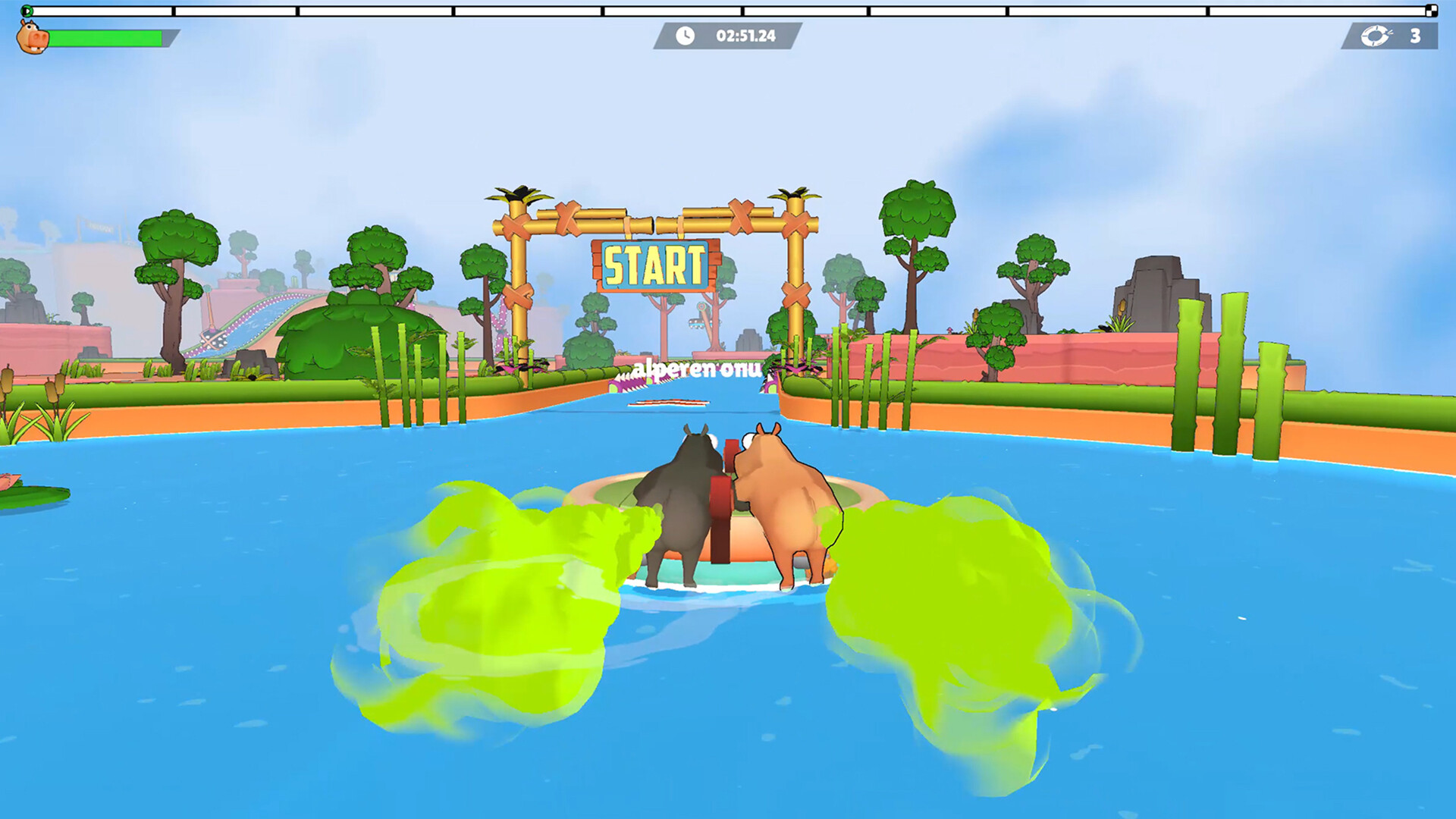
Captura de tela oficial · Fonte: Steam
Isso torna a legibilidade visual uma prioridade sensata. Você precisa julgar a posição do barco, reconhecer um obstáculo que se aproxima e ver se sua última ação ajudou ou piorou a situação.
No entanto, as informações disponíveis na loja não documentam menu de gráficos, presets de qualidade nomeados, resoluções suportadas, limites de taxa de quadros ou recursos avançados de renderização.
| Detalhe | O que a fonte disponível estabelece | O que permanece não verificado |
|---|---|---|
| Jogabilidade | Movimento de barco baseado em física e navegação por obstáculos | Demandas de desempenho em percursos específicos |
| Número de jogadores | Modo solo e cooperativo para até quatro jogadores | Se o número de jogadores altera a carga de renderização |
| Acesso no PC | Há uma listagem no Google Play Games para PC | Paridade de recursos com versões de outras lojas |
| Controles gráficos | Nenhuma lista detalhada de configurações é fornecida | Presets, anti-aliasing, sombras ou escala de resolução |
| Desempenho | Os requisitos da plataforma para PC são exibidos | FPS medido em hardware específico |
Para as informações subjacentes, consulte a listagem oficial de Fart Together no Google Play Games para PC.
A página fornecida da Microsoft Store não expôs detalhes legíveis do produto, portanto não pode estabelecer recursos gráficos adicionais. As recomendações aqui são, portanto, conselhos gerais de solução de problemas no PC, não benchmarks testados de Fart Together nem relatos da comunidade.
Verifique os requisitos de PC antes de alterar as configurações
Antes de solucionar problemas de qualidade gráfica de Fart Together, confirme se seu PC atende aos requisitos exibidos para o Google Play Games no PC. Um ajuste gráfico não compensa uma configuração de plataforma não suportada.
Os requisitos mostrados na listagem são um contexto importante, mas não são uma promessa de resolução, preset ou taxa de quadros específicos.
| Componente | Requisito exibido na listagem | O que verificar |
|---|---|---|
| Sistema operacional | Windows 10, versão 2004 | Confirme sua versão do Windows e instale atualizações compatíveis |
| Gráficos | Intel UHD Graphics 630 ou equivalente | Identifique sua GPU em vez de adivinhar pela idade do PC |
| Processador | Quatro núcleos físicos de CPU | Verifique as especificações do processador |
| Memória | 8 GB de RAM | Feche aplicativos desnecessários que consomem memória |
| Armazenamento | SSD com 10 GB disponíveis | Verifique o tipo de unidade e o espaço livre |
| Conta | Conta de administrador do Windows | Garanta que você possa concluir a configuração necessária |
| Virtualização | Virtualização de hardware ativada | Verifique seu status antes de solucionar problemas de inicialização da plataforma |
Separe os requisitos da plataforma do desempenho do jogo
Google Play Games para PC introduz uma camada de plataforma com requisitos próprios. Atender a esses requisitos não estabelece que Fart Together manterá 60 FPS, rodará na qualidade máxima ou se comportará de forma idêntica a um lançamento separado para Windows.
Da mesma forma, os 10 GB de armazenamento livre listados não devem ser apresentados como o tamanho de download confirmado do jogo.
Se o jogo não iniciar, resolva primeiro a compatibilidade e a configuração. Se ele iniciar, mas parecer irregular, passe para os testes de desempenho. Se rodar suavemente, mas parecer desfocado, concentre-se na nitidez da imagem.
Estabeleça uma base limpa
Reinicie o PC, conecte o notebook à energia e feche downloads, abas de navegador e aplicativos de gravação desnecessários. Verifique se há atualizações do jogo e use fontes oficiais para atualizações de driver gráfico.
Essas etapas não garantem desempenho melhor. Elas reduzem interferências evitáveis para que as comparações posteriores sejam mais significativas.
Como ajustar a qualidade gráfica de Fart Together
O melhor ponto de partida para a qualidade gráfica de Fart Together é a configuração que mantém os obstáculos legíveis e o movimento consistente. Essa pode não ser a configuração com mais efeitos visuais.
Primeiro, inspecione as configurações disponíveis na sua versão instalada e, separadamente, quaisquer controles relevantes da plataforma. Não presuma que uma opção existe porque outro jogo a inclui.
A tabela a seguir é uma lista de verificação condicional, não uma lista confirmada de configurações de Fart Together.
| Controle, se disponível | Benefício potencial | Contrapartida a observar |
|---|---|---|
| Resolução ou escala de renderização | Valores menores podem reduzir a carga da GPU | Bordas mais suaves e obstáculos distantes menos legíveis |
| Preset geral de qualidade | Fornece uma comparação de base rápida | Pode alterar vários recursos não relacionados de uma vez |
| Sombras | Configurações mais baixas podem reduzir o trabalho de renderização | Menos informações de profundidade ou ancoragem visual |
| Anti-aliasing | Pode reduzir bordas serrilhadas | Alguns métodos suavizam detalhes ou aumentam o custo de renderização |
| Desfoque de movimento | Desativá-lo pode melhorar a nitidez durante o movimento | Altera a aparência do movimento, não necessariamente o desempenho |
| Limite de taxa de quadros | Pode ajudar a manter uma taxa de saída sustentável | Um limite baixo pode fazer os controles parecerem menos imediatos |
Comece pela nitidez, depois remova extras caros
Se o jogo oferecer controles de resolução, comece com uma imagem nítida no seu monitor. Reduza a resolução somente quando o desempenho der motivo para isso.
Uma resolução de renderização menor pode ajudar quando a GPU é o fator limitante, mas não resolverá todos os engasgos. Atividade em segundo plano, carga da CPU, sobrecarga da plataforma ou outros problemas também podem afetar a fluidez.
Se existirem opções gráficas individuais, tente reduzir efeitos visuais não essenciais antes de sacrificar bastante a nitidez da imagem. Faça um ajuste, teste e mantenha somente se o resultado for melhor.
Trate metas de taxa de quadros como objetivos, não promessas
60 FPS estáveis são uma meta geral útil em uma tela de 60 Hz, mas nenhum benchmark fornecido estabelece que Fart Together alcançará isso em hardware específico.
Para contexto, 60 FPS dão a cada quadro cerca de 16,7 milissegundos; 30 FPS dão cerca de 33,3 milissegundos. Esses são intervalos matemáticos entre quadros, não medições deste jogo.
A consistência importa tanto quanto a média. Picos frequentes podem fazer o movimento parecer irregular mesmo quando um contador de FPS geralmente parece aceitável.
Não use a qualidade da imagem para diagnosticar todo problema de cooperativo
Reduzir a qualidade gráfica de Fart Together não é uma solução universal para problemas multijogador. Uma imagem localmente irregular e um barco compartilhado respondendo de forma inesperada são sintomas diferentes.
Se o movimento continuar fluido, mas as ações parecerem atrasadas durante o cooperativo, investigue a conexão e o comportamento da sessão em vez de reduzir a resolução repetidamente. Configurações gráficas também não corrigem trabalho em equipe mal cronometrado.
Use um teste repetível em vez de adivinhar
Uma comparação gráfica útil precisa de um percurso consistente e um registro claro do que mudou. Caso contrário, um obstáculo mais difícil ou uma entrada diferente de um companheiro de equipe pode fazer uma configuração parecer injustamente pior.
Comece no modo solo para reduzir variações e depois verifique o resultado no modo em que você realmente pretende jogar.
| Etapa | O que fazer | O que registrar |
|---|---|---|
| 1. Selecione um percurso | Escolha um trecho acessível com curvas e obstáculos | Onde o teste começa e termina |
| 2. Capture a linha de base | Jogue sem alterar as configurações | Nitidez, fluidez e engasgos perceptíveis |
| 3. Altere um controle | Ajuste uma opção gráfica disponível | Os valores original e novo |
| 4. Repita o percurso | Siga um caminho semelhante em ritmo semelhante | Se os mesmos problemas recorrem |
| 5. Verifique o jogo típico | Teste sua configuração preferida para solo ou cooperativo | Se a melhoria se mantém |
| 6. Salve o resultado | Mantenha ou reverta a alteração | Sua configuração preferida |
Passe alguns minutos em cada comparação em vez de julgar a partir de um menu estático. É no movimento que bordas desfocadas, entrega irregular de quadros e dificuldade de ler obstáculos se tornam perceptíveis.
Se houver uma exibição de FPS disponível pela sua plataforma ou software de monitoramento, use-a como evidência de apoio. Não deixe um número mais alto superar uma legibilidade visivelmente pior.
Use uma pontuação simples em três partes
Você pode comparar a qualidade gráfica de Fart Together sem ferramentas especializadas. Avalie cada configuração de 1 a 5 em três áreas:
- Nitidez: Você consegue distinguir o barco, as bordas do percurso e os perigos que se aproximam?
- Fluidez: O movimento permanece consistente em curvas e trechos com obstáculos?
- Capacidade de resposta: Suas entradas parecem previsíveis durante manobras repetidas?
Por exemplo, uma configuração com pontuação 5 em nitidez, mas 2 em fluidez, pode ser menos útil do que uma com 4 nas duas categorias. Este é um método de comparação pessoal, não uma avaliação oficial de desempenho.
Anote brevemente a configuração vencedora para que uma atualização ou alteração acidental não apague sua linha de base.
Solucione desfoque, travamentos e desempenho irregular
Escolha sua próxima ação com base no sintoma, não em uma lista genérica de “melhores configurações”.
| Sintoma | Primeiras verificações | O que não presumir |
|---|---|---|
| Imagem suave ou desfocada | Resolução disponível, escala de renderização e opções relacionadas a movimento | Que todo efeito de desfoque pode ser desativado |
| Movimento constantemente aos solavancos | Carga em segundo plano, modo de energia e controles de qualidade disponíveis | Que a GPU é sempre a responsável |
| Pausas ocasionais | Atualizações, downloads, software de gravação e repetibilidade | Que reduzir todas as configurações as corrigirá |
| Imagem fluida, mas ações cooperativas atrasadas | Condições de conexão e se o modo solo se comporta de forma diferente | Que a qualidade visual causa atraso de rede |
| Desempenho piora com o tempo | Ventilação, estado de energia e atividade em segundo plano | Que a comparação inicial de configurações continua válida |
Para notebooks, teste conectado à energia e coloque a máquina sobre uma superfície firme, com saídas de ar desobstruídas. O comportamento de economia de energia e o calor podem afetar o desempenho sustentado, então compare configurações em condições semelhantes.
Em sistemas com várias GPUs, verifique qual processador gráfico executa o jogo ou sua plataforma de PC antes de tirar conclusões. Uma preferência gráfica do Windows pode ajudar em algumas configurações, mas o efeito depende do aplicativo e do hardware.
Evite arquivos de configuração aleatórios ou downloads de “impulsionadores de FPS” anunciados como correções garantidas. A documentação disponível não estabelece comandos de inicialização suportados nem variáveis gráficas ocultas. Faça alterações reversíveis pelos controles expostos primeiro.
Em última análise, uma melhor qualidade gráfica de Fart Together significa uma experiência mais nítida e estável na sua máquina — não selecionar cegamente o preset mais alto nem copiar uma configuração não verificada.
FAQ
Quais são as melhores configurações de qualidade gráfica de Fart Together?
Não há um preset universal verificado na documentação fornecida. Comece com os padrões disponíveis, teste um percurso repetível e ajuste um controle exposto por vez. Priorize obstáculos legíveis e movimento consistente em vez de efeitos visuais que fazem pouca diferença durante o jogo.
Fart Together roda em gráficos integrados?
A listagem do Google Play Games para PC exibe Intel UHD Graphics 630 ou gráficos comparáveis como requisito mínimo da plataforma. Isso não estabelece um resultado garantido de FPS. Seu processador, memória, configuração da plataforma e outras condições do sistema também importam.
Fart Together suporta 4K, DLSS ou ray tracing?
O material de origem disponível não confirma esses recursos. Não presuma suporte com base nas capacidades da sua placa de vídeo. Verifique o menu real da versão instalada e as informações oficiais de atualização antes de procurar controles avançados de renderização.
Devo reduzir a resolução se o jogo travar?
É um teste razoável se o ajuste de resolução estiver disponível, mas não é uma correção garantida. Compare o mesmo percurso antes e depois da alteração. Se a imagem ficar mais desfocada sem movimento mais fluido, restaure o valor original e investigue outras causas.
Guias relacionados
Controles de Fart Together: guia de teclado e controle
Saiba o que está confirmado sobre os controles de Fart Together, uso de teclado, opções de controle, acessibilidade e direção coordenada da jangada.
Fart Together sensibilidade do mouse: guia e ajustes
Ajuste a sensibilidade do mouse em Fart Together com testes práticos de DPI, verificações do Windows e dicas de solução de problemas, além do que não foi verificado.
Fart Together: guia de configurações gráficas no PC
Ajuste as configurações gráficas de Fart Together com dicas práticas para Windows, recomendações condicionais e um guia claro sobre o que está e o que não está verificado.
Fart Together como jogar: Guia para iniciantes no coop
Aprenda a jogar Fart Together com amigos, coordene o movimento da jangada, supere obstáculos e prepare o PC para a demo grátis na Steam.
Fart Together 2P: guia e dicas de co-op para 2 jogadores
Explore Fart Together 2P, incluindo suporte para dois jogadores, detalhes do co-op online, dicas de trabalho em equipe, requisitos de PC e o lançamento planejado em Acesso Antecipado.